
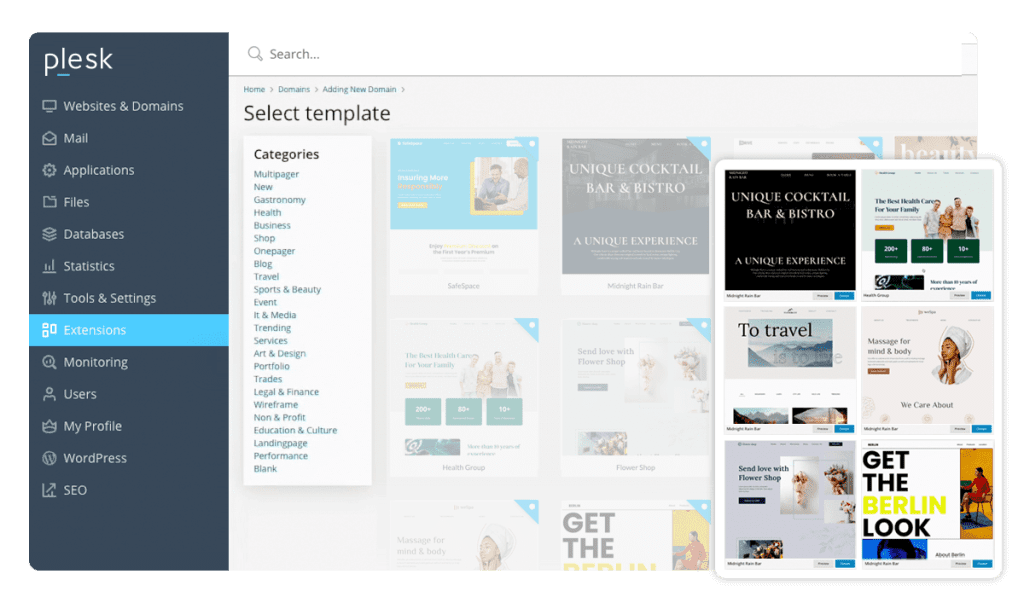
Sur les hébergements Cmediahost gérés avec Plesk, Sitejet Builder est inclus gratuitement dans la licence. Vous lancez la création d'un site directement depuis votre panneau, avec un générateur IA, des templates professionnels et un éditeur visuel.
Démonstration vidéo
La même démonstration s'applique côté Plesk : l'IA génère un premier site complet que vous personnalisez ensuite dans l'éditeur.
Lancer Sitejet Builder depuis Plesk
- 1Connectez-vous à Plesk sur https://votre-domaine:8443.
- 2Ouvrez Sites web et domaines, puis sélectionnez le domaine concerné.
- 3Cliquez sur Sitejet Builder : l'extension s'installe en un clic si nécessaire.
- 4Choisissez de générer le site avec l'IA ou de partir d'un template.
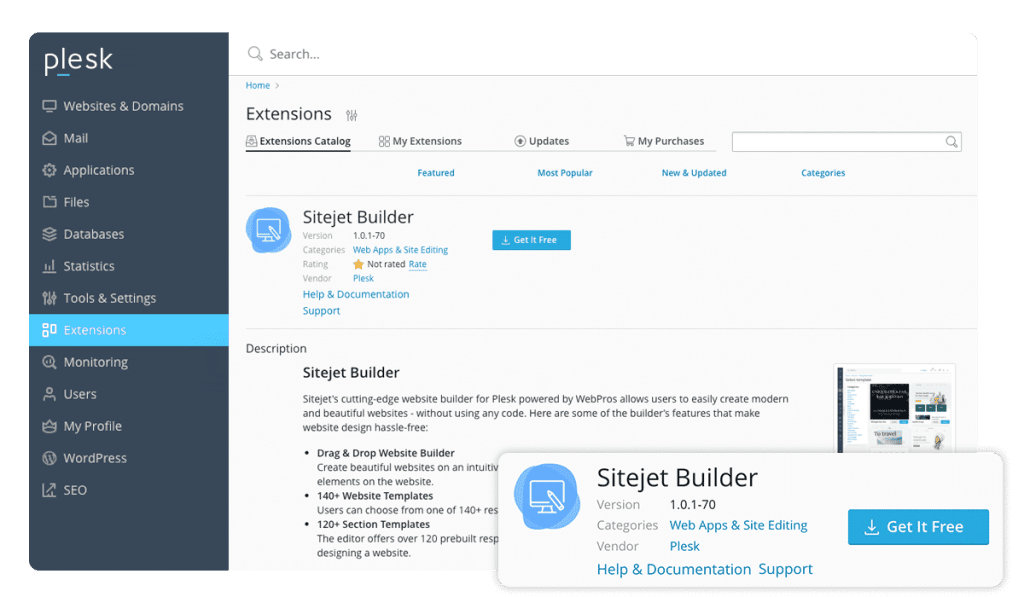
Choisir et personnaliser un template
La bibliothèque propose plus de 170 templates conçus par des designers et 120 sections prêtes à insérer. Chaque élément reste modifiable : couleurs, typographies, images, blocs et mise en page.
Construire les pages dans l'éditeur
- Glisser déposer des sections et des blocs sur la page
- Réglages de design globaux appliqués à tout le site
- Aperçu instantané ordinateur, tablette et mobile
- Multilingue et intégration d'outils tiers
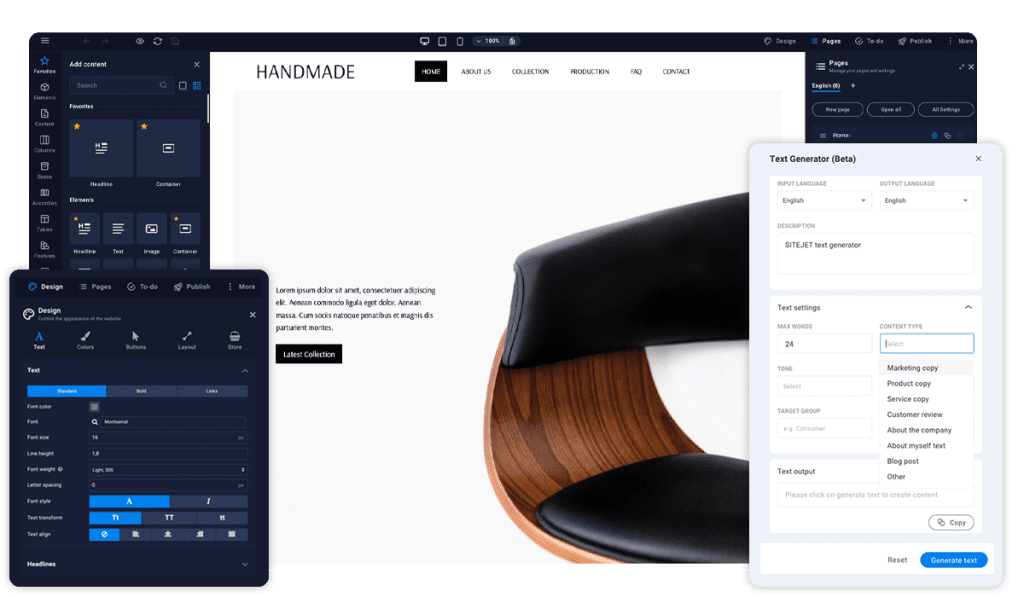
Rédiger le contenu avec l'IA
Le générateur de texte intégré rédige des contenus orientés référencement à partir d'une consigne courte, avec traduction automatique et assistant SEO. Le résultat est un premier jet : relisez-le et adaptez-le à votre réalité.
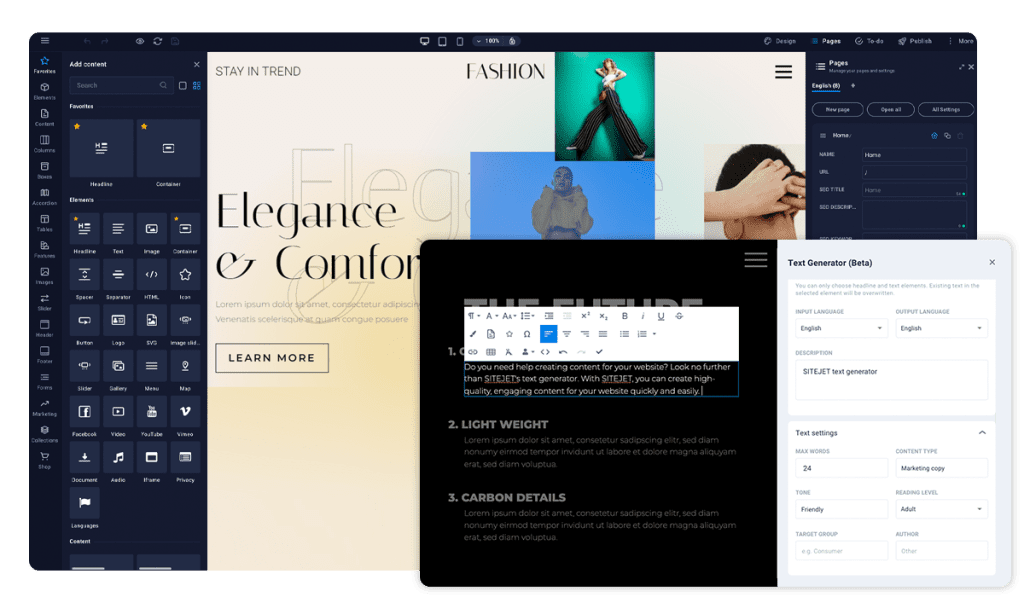
Publier et faire vivre le site
- 1Vérifiez les réglages SEO de chaque page : titre, description, texte alternatif des images.
- 2Contrôlez l'affichage mobile.
- 3Publiez le site sur le domaine choisi dans Plesk.
- 4Activez le certificat SSL Let's Encrypt depuis Plesk si ce n'est pas déjà fait.
- 5Mettez en place une sauvegarde planifiée du domaine.
Articles liés
Besoin d'un hébergement adapté à votre projet ?
Les offres, tarifs et caractéristiques sont publiés sur les sites officiels Cmediahost. Choisissez la plateforme correspondant à votre région.
Cet article n'a pas répondu à votre question ?
Consultez le centre d'assistance pour ouvrir un ticket depuis votre espace client, ou explorez la FAQ générale.