
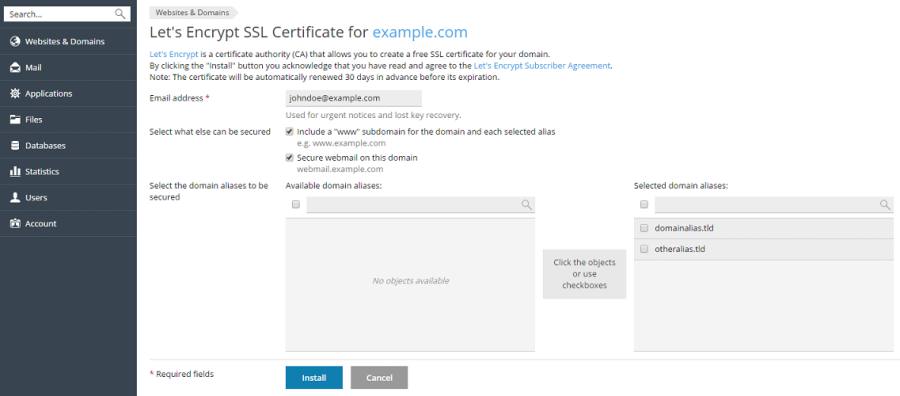
Plesk installe un certificat SSL gratuit en quelques clics. La procédure suit le guide client officiel, avec l'extension Let's Encrypt ou l'extension SSL It! selon la version de votre panneau.
Obtenir le certificat gratuit
- 1Allez dans Websites & Domains, puis cliquez sur Let's Encrypt (ou SSL It! selon la version).
- 2Indiquez l'adresse e-mail utilisée pour les notifications importantes et la récupération de clé.
- 3Cochez l'inclusion du nom alternatif www.votre-domaine.tld : c'est recommandé.
- 4Cochez l'inclusion du webmail (webmail.votre-domaine.tld) : également recommandé.
- 5Sélectionnez les alias de domaine à couvrir, s'il y en a.
- 6Cliquez sur Install (ou Get it free) : le certificat est émis puis installé automatiquement.
Forcer le HTTPS sur tout le site
- 1Allez dans Websites & Domains, puis Hosting & DNS ou Hosting Settings.
- 2Activez l'option de redirection permanente de HTTP vers HTTPS.
- 3Enregistrez, puis vérifiez que http://votre-domaine.tld redirige bien vers https://.
Renouvellement et vérification
- Les certificats Let's Encrypt sont valables 90 jours et Plesk les renouvelle automatiquement
- Le tableau de bord signale un certificat proche de l'expiration ou en échec de renouvellement
- Vérifiez toujours le cadenas dans le navigateur après installation, et l'absence de contenu mixte
Articles liés
Besoin d'un hébergement adapté à votre projet ?
Les offres, tarifs et caractéristiques sont publiés sur les sites officiels Cmediahost. Choisissez la plateforme correspondant à votre région.
Cet article n'a pas répondu à votre question ?
Consultez le centre d'assistance pour ouvrir un ticket depuis votre espace client, ou explorez la FAQ générale.