
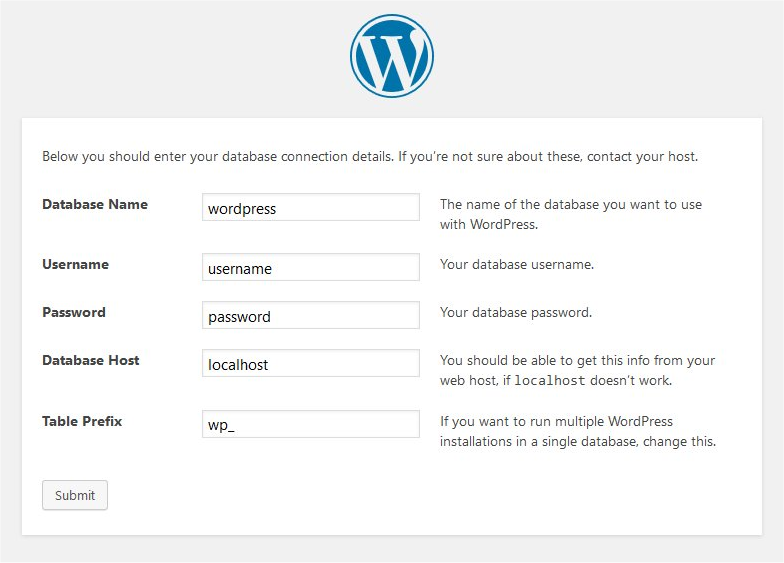
WordPress peut être installé en quelques minutes depuis votre panneau d'hébergement, ou manuellement si vous préférez maîtriser chaque étape.
Installation assistée (recommandée)
- 1Ouvrez votre panneau d'hébergement et repérez l'installateur WordPress (WordPress Toolkit sous Plesk, installateur d'applications sous cPanel).
- 2Sélectionnez le domaine ou sous-domaine cible.
- 3Renseignez le titre du site, l'identifiant administrateur, un mot de passe fort et une adresse e-mail valide.
- 4Lancez l'installation puis connectez-vous à /wp-admin.
Installation manuelle
- 1Téléchargez la dernière version de WordPress depuis le site officiel.
- 2Envoyez les fichiers dans le répertoire de publication du domaine via FTP.
- 3Créez une base de données MySQL et son utilisateur.
- 4Ouvrez votre domaine dans un navigateur et suivez l'assistant d'installation.
Découvrir le tableau de bord WordPress
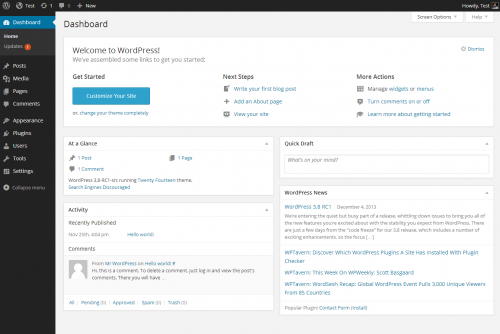
Après l'installation, l'administration est accessible sur /wp-admin. Le menu latéral regroupe les articles, les pages, les médias, l'apparence, les extensions, les utilisateurs et les réglages.
Les 6 réglages à faire juste après
- Activer le HTTPS et forcer la redirection
- Choisir une structure de permaliens lisible
- Supprimer les thèmes et extensions inutilisés
- Configurer les sauvegardes
- Installer une extension de sécurité et un anti-spam
- Vérifier l'envoi des e-mails du site
Articles liés
Besoin d'un hébergement adapté à votre projet ?
Les offres, tarifs et caractéristiques sont publiés sur les sites officiels Cmediahost. Choisissez la plateforme correspondant à votre région.
Cet article n'a pas répondu à votre question ?
Consultez le centre d'assistance pour ouvrir un ticket depuis votre espace client, ou explorez la FAQ générale.