
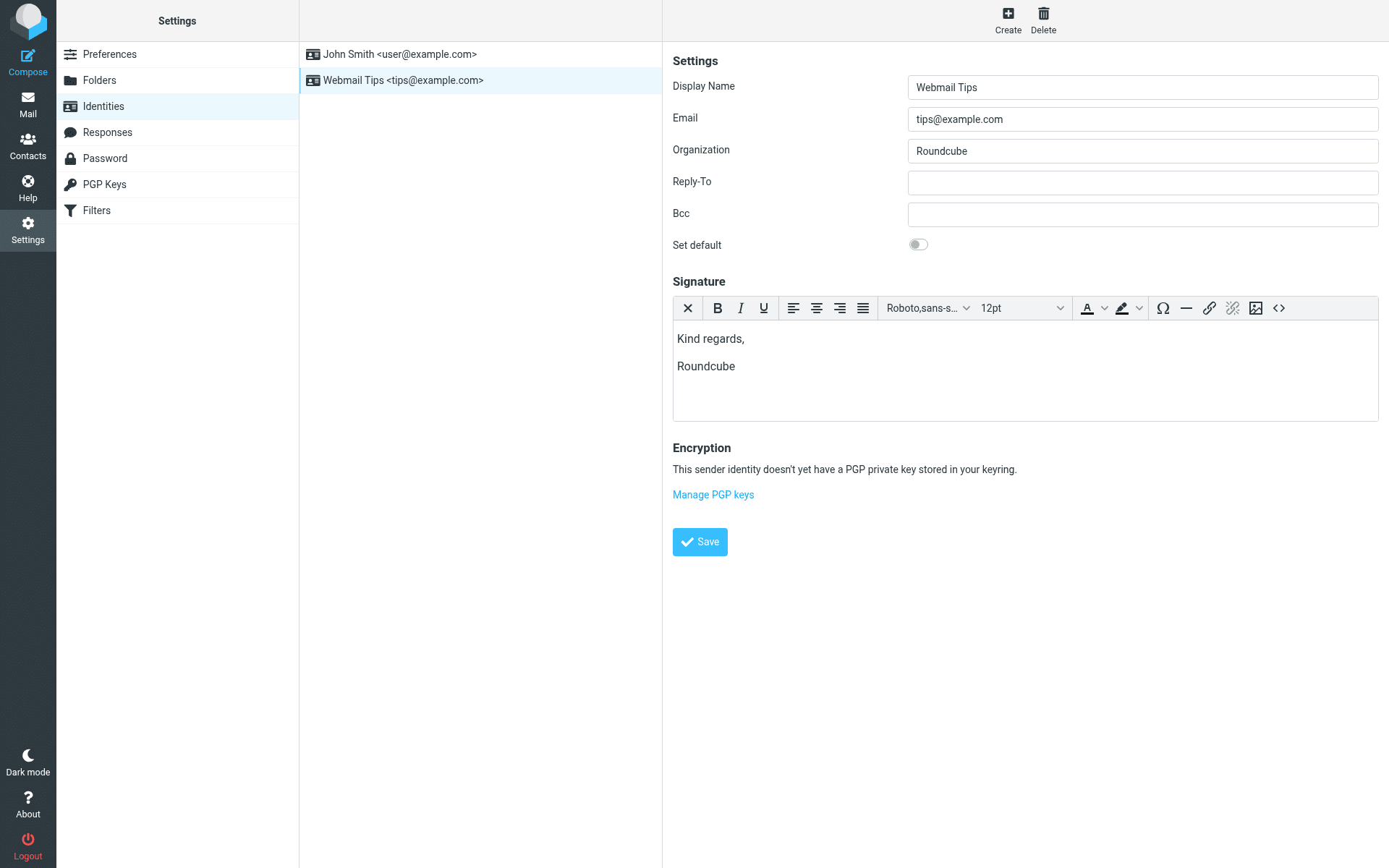
Roundcube permet d'associer une signature différente à chaque identité d'expéditeur. Ce tutoriel vous guide depuis les paramètres du Webmail jusqu'au test final dans un nouveau message, avec une signature simple ou enrichie en HTML.
Préparer une signature professionnelle
Avant d'ouvrir Roundcube, préparez les informations utiles : nom et prénom, fonction, entreprise, téléphone, site web et éventuellement une adresse postale. Une signature courte reste plus lisible sur ordinateur comme sur mobile.
- Nom et fonction sur les premières lignes
- Téléphone et site web avec des liens cliquables
- Logo léger, net et hébergé sur une adresse HTTPS publique
- Couleurs sobres et taille de texte facile à lire
Ouvrir les identités dans Roundcube
- 1Connectez-vous à Roundcube Webmail avec votre adresse e-mail complète et son mot de passe.
- 2Cliquez sur « Paramètres » dans la barre latérale gauche.
- 3Ouvrez la rubrique « Identités ».
- 4Sélectionnez l'adresse e-mail qui doit utiliser la signature.
Créer une signature en texte simple
- 1Dans la zone « Signature », saisissez les informations préparées.
- 2Organisez le contenu sur quelques lignes et vérifiez l'orthographe de chaque coordonnée.
- 3Cliquez sur « Enregistrer » en bas du formulaire.
- 4Ouvrez un nouveau message pour vérifier que la signature apparaît correctement.
Créer une signature HTML avec mise en forme
Le mode HTML permet d'ajouter du gras, des couleurs, des liens et une image. Selon la version installée, l'option peut apparaître comme « Signature HTML », un interrupteur ou une icône permettant d'afficher la barre de mise en forme.
- 1Activez l'option « Signature HTML » dans l'éditeur de signature.
- 2Mettez le nom en gras et gardez une police et une taille simples.
- 3Sélectionnez le téléphone ou l'adresse du site, puis utilisez l'icône de lien pour les rendre cliquables.
- 4Pour un logo, utilisez l'outil d'image et une adresse HTTPS publique. Redimensionnez l'image avant son ajout pour éviter une signature trop lourde.
- 5Cliquez sur « Enregistrer ».
Régler l'insertion automatique de la signature
- 1Dans « Paramètres », ouvrez « Préférences » puis « Composition des messages ».
- 2Repérez l'option « Insérer la signature » et choisissez le comportement souhaité, par exemple toujours ou seulement dans les réponses et transferts.
- 3Choisissez si la signature doit se placer au-dessus ou en dessous du message cité dans une réponse.
- 4Enregistrez les préférences.
Tester la signature dans un nouveau message
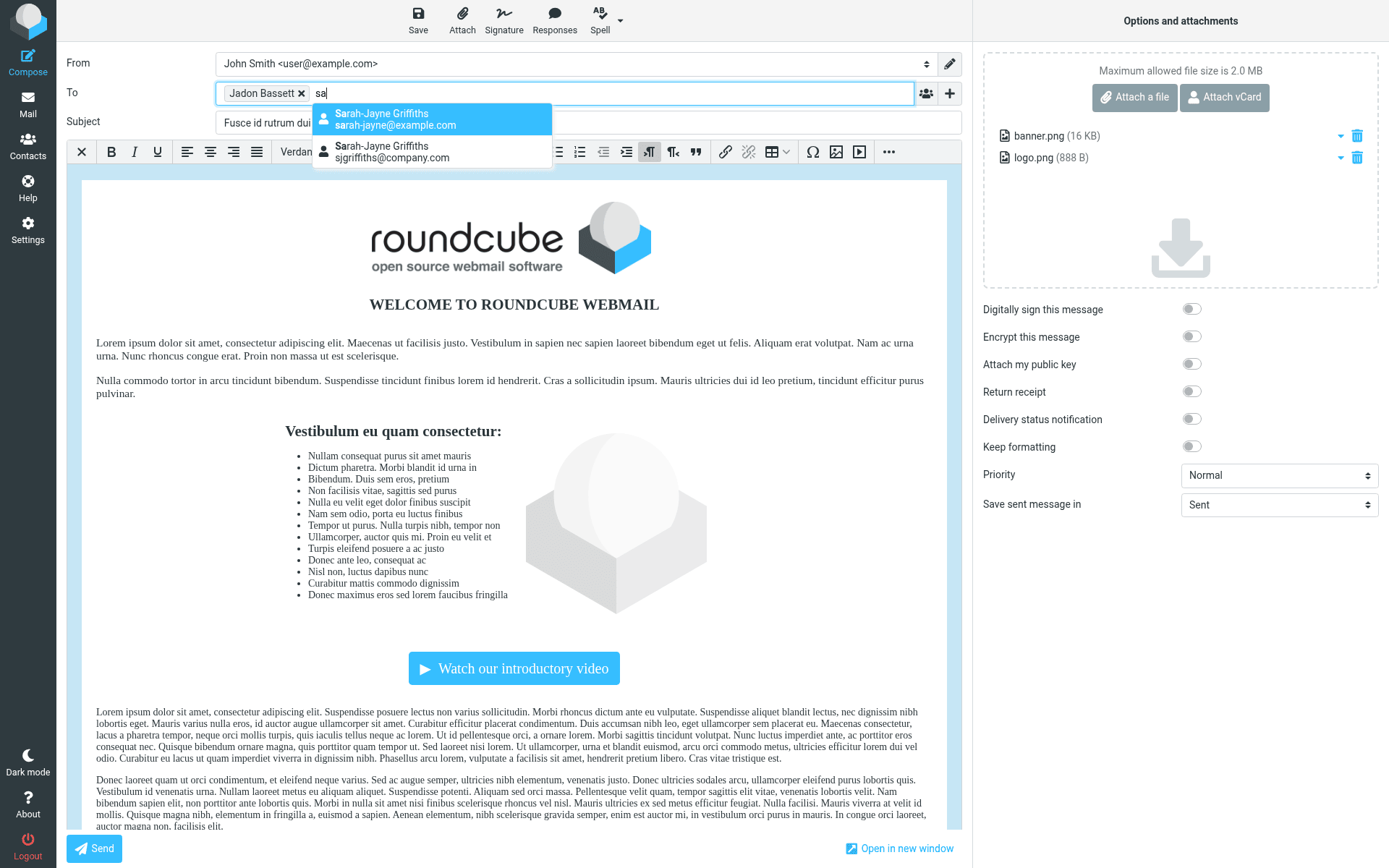
- 1Cliquez sur « Rédiger » et vérifiez l'identité sélectionnée dans le champ « De ».
- 2Contrôlez la présence de la signature et l'espacement avec le corps du message.
- 3Envoyez un test vers une autre boîte que vous consultez sur ordinateur et sur téléphone.
- 4Vérifiez les liens, le logo, les couleurs et la lisibilité en mode clair comme en mode sombre.
Résoudre les problèmes fréquents
- Signature absente : vérifiez l'identité utilisée et le réglage « Insérer la signature ».
- Mise en forme perdue : composez le message au format HTML lorsque la signature utilise du HTML.
- Logo invisible : contrôlez que son URL commence par HTTPS et reste accessible sans connexion.
- Mauvaise signature : sélectionnez la bonne adresse dans le champ « De » avant de rédiger.
- Signature en double dans les réponses : adaptez les options d'insertion et de placement dans les préférences de composition.
Articles liés
Besoin d'un hébergement adapté à votre projet ?
Les offres, tarifs et caractéristiques sont publiés sur les sites officiels Cmediahost. Choisissez la plateforme correspondant à votre région.
Cet article n'a pas répondu à votre question ?
Consultez le centre d'assistance pour ouvrir un ticket depuis votre espace client, ou explorez la FAQ générale.