
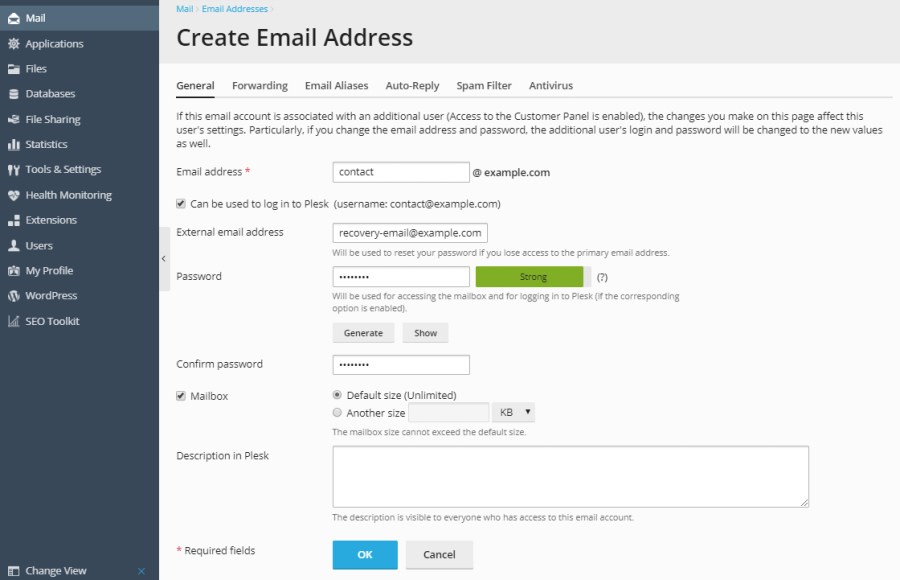
Créer une adresse e-mail professionnelle sur votre domaine prend moins de deux minutes dans Plesk. Voici la procédure officielle du guide client, avec la capture de l'écran de création et l'accès au webmail.
Créer la boîte e-mail
- 1Dans le menu de gauche, cliquez sur Mail, puis sur Create Email Address.
- 2Saisissez la partie gauche de l'adresse (par exemple contact) et sélectionnez le domaine dans la liste.
- 3Renseignez une adresse e-mail externe de récupération : elle sert à réinitialiser le mot de passe de la boîte.
- 4Laissez la case Mailbox cochée pour une vraie boîte de réception, et choisissez la taille de la boîte (taille par défaut de l'offre, ou valeur personnalisée).
- 5Saisissez un mot de passe robuste, puis confirmez-le.
- 6Cliquez sur OK : l'adresse apparaît dans la liste des adresses e-mail.
Accéder au webmail
Une fois la boîte créée, deux chemins officiels permettent de lire les messages sans configurer de logiciel.
- Ouvrir webmail.votre-domaine.tld dans le navigateur, puis se connecter avec l'adresse e-mail complète et son mot de passe
- Depuis Plesk, cliquer sur Mail puis sur l'icône de webmail située à côté de l'adresse concernée
Rediriger les messages vers une autre adresse
- 1Allez dans Mail, cliquez sur l'adresse concernée, puis ouvrez l'onglet Forwarding.
- 2Cochez Switch on mail forwarding.
- 3Indiquez une ou plusieurs adresses de destination, séparées par des virgules, des points virgules ou une par ligne.
- 4Cliquez sur OK.
- 5Pour ne pas conserver de copie sur le serveur, revenez sur l'adresse et décochez Mailbox, puis validez.
Activer une réponse automatique (absence)
- 1Allez dans Mail, cliquez sur l'adresse, puis ouvrez l'onglet Auto-Reply.
- 2Cochez Switch on auto-reply.
- 3Renseignez l'objet et le texte du message, en laissant le format Plain text pour une compatibilité maximale.
- 4Indiquez éventuellement une adresse de transfert dans Forward to.
- 5Choisissez la fréquence d'envoi par expéditeur, puis validez avec OK.
Configurer la boîte dans un logiciel de messagerie
- Serveur entrant IMAP : mail.votre-domaine.tld, port 993, SSL/TLS
- Serveur sortant SMTP : mail.votre-domaine.tld, port 465, SSL/TLS
- Nom d'utilisateur : l'adresse e-mail complète
- Authentification obligatoire sur le serveur sortant
Articles liés
Besoin d'un hébergement adapté à votre projet ?
Les offres, tarifs et caractéristiques sont publiés sur les sites officiels Cmediahost. Choisissez la plateforme correspondant à votre région.
Cet article n'a pas répondu à votre question ?
Consultez le centre d'assistance pour ouvrir un ticket depuis votre espace client, ou explorez la FAQ générale.