
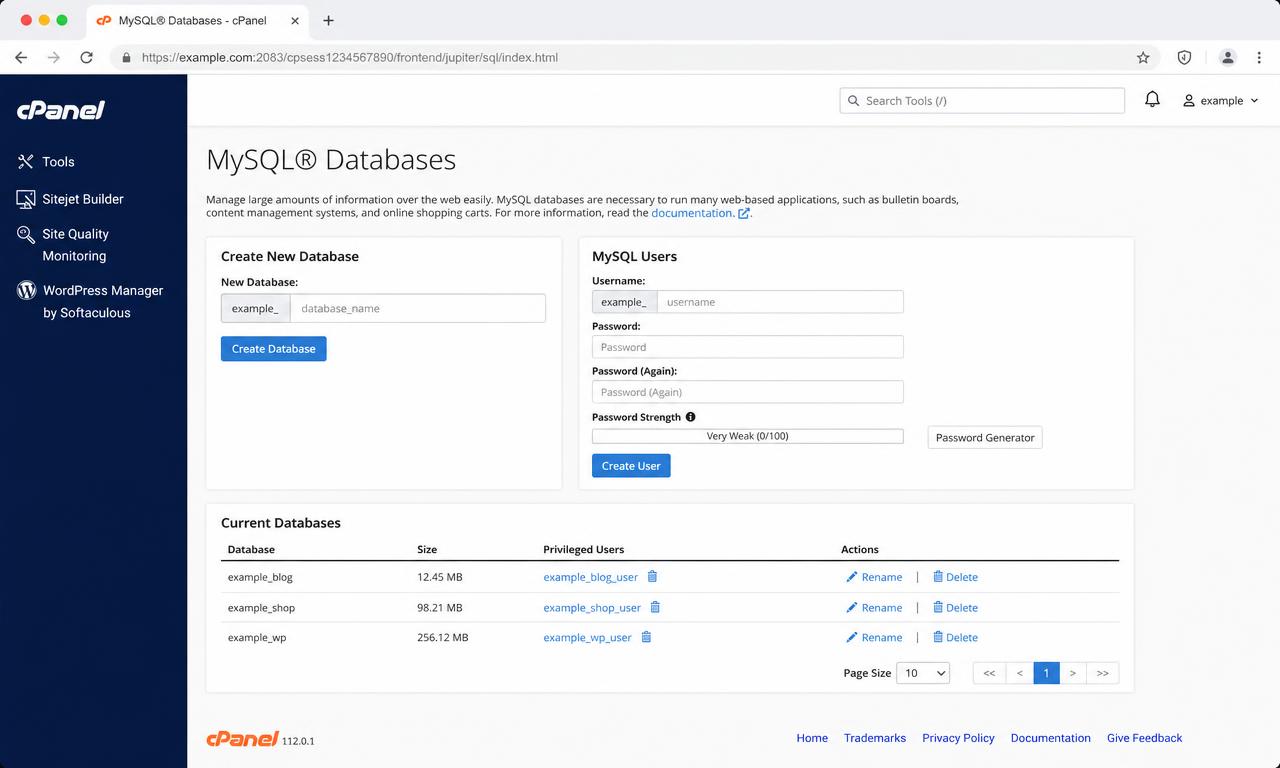
cPanel gère les bases MySQL depuis l'interface MySQL Databases, renommée Manage My Databases dans les versions récentes. Une base ne suffit pas : il faut aussi un utilisateur et des privilèges pour que l'application se connecte.
Créer une base de données
- 1Ouvrez Databases puis MySQL Databases (ou Manage My Databases).
- 2Saisissez le nom souhaité dans New Database.
- 3Cliquez sur Create Database.
- 4Cliquez sur Go Back : la base apparaît dans le tableau Current Databases.
Créer l'utilisateur et lui donner les droits
- 1Dans la section MySQL Users, saisissez un nom d'utilisateur et un mot de passe fort, puis validez avec Create User.
- 2Descendez jusqu'à Add User To Database.
- 3Sélectionnez l'utilisateur, puis la base concernée, et cliquez sur Add.
- 4Cochez ALL PRIVILEGES pour une application classique comme WordPress, puis validez avec Make Changes.
Renseigner la connexion dans son application
- DB_NAME : le nom complet de la base, préfixe inclus.
- DB_USER : le nom complet de l'utilisateur MySQL, préfixe inclus.
- DB_PASSWORD : le mot de passe défini à la création de l'utilisateur.
- DB_HOST : localhost dans la grande majorité des hébergements. Si la section Remote MySQL Host apparaît dans cPanel, utilisez l'adresse qui y est indiquée.
Vérifier et réparer une base
- 1Dans Modify Databases, choisissez la base dans le menu Check Database puis cliquez sur Check Database.
- 2Le message Check Complete confirme que la base fonctionne ; sinon cPanel nomme la table corrompue.
- 3En cas de problème, sélectionnez la base dans Repair Database puis cliquez sur Repair Database.
- 4Le message Repair Complete confirme la réparation. Cliquez sur Go Back pour revenir à l'interface principale.
phpMyAdmin : ce qu'il faut y faire ou non
phpMyAdmin sert à consulter et modifier le contenu des bases, exécuter des requêtes SQL, importer et exporter des données.
Exporter et importer une base
- 1Ouvrez phpMyAdmin, sélectionnez la base dans la colonne de gauche.
- 2Onglet Export, méthode rapide, format SQL, puis Exporter pour télécharger le fichier.
- 3Pour importer : créez d'abord la base et l'utilisateur dans cPanel, ouvrez la base vide dans phpMyAdmin, onglet Import, choisissez le fichier .sql puis validez.
- 4Sur une base volumineuse, compressez le fichier .sql en .zip ou .gz avant l'import pour rester sous les limites d'envoi.
Articles liés
Besoin d'un hébergement adapté à votre projet ?
Les offres, tarifs et caractéristiques sont publiés sur les sites officiels Cmediahost. Choisissez la plateforme correspondant à votre région.
Cet article n'a pas répondu à votre question ?
Consultez le centre d'assistance pour ouvrir un ticket depuis votre espace client, ou explorez la FAQ générale.