
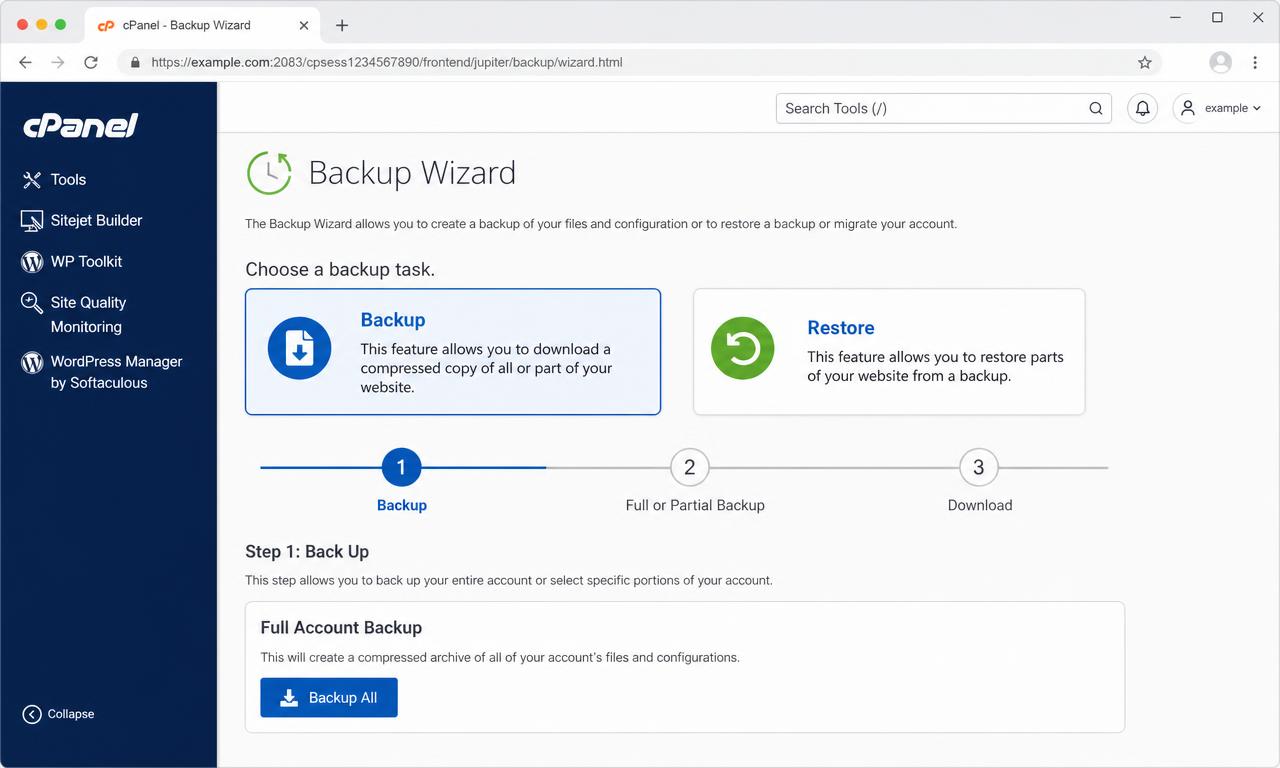
L'assistant Backup Wizard de cPanel permet de sauvegarder tout ou partie de votre hébergement et de restaurer une sauvegarde partielle. Les archives sont générées au format tar.gz.
Créer une sauvegarde complète
- 1Ouvrez Files puis Backup Wizard, et cliquez sur Back Up.
- 2Cliquez sur Full Backup.
- 3Choisissez la destination : Home Directory pour conserver l'archive sur le serveur, ou un serveur distant en FTP, FTP passif ou SCP.
- 4Indiquez une adresse e-mail pour être notifié, ou cochez l'option de désactivation des notifications.
- 5Cliquez sur Generate Backup, puis Go Back pour revenir à la section Download.
- 6Téléchargez l'archive, nommée selon le format backup-MM-DD-YYYY, dès qu'elle est prête.
Créer une sauvegarde partielle
- 1Dans Backup Wizard, cliquez sur Back Up.
- 2Choisissez la partie à sauvegarder : Home Directory, MySQL Databases, Email Forwarders & Filters.
- 3Lancez la génération, puis téléchargez l'archive proposée.
- Home Directory : tous les fichiers du compte, site inclus.
- MySQL Databases : une archive par base de données.
- Email Forwarders & Filters : redirections et filtres de messagerie.
Restaurer une sauvegarde partielle
- 1Ouvrez Backup Wizard, puis cliquez sur Restore.
- 2Choisissez le type d'élément à restaurer : répertoire personnel, base MySQL, ou redirections et filtres.
- 3Sélectionnez le fichier d'archive sur votre ordinateur avec Choisir un fichier.
- 4Cliquez sur Upload : la restauration démarre.
Bonnes pratiques de sauvegarde
- Conservez toujours une copie hors du serveur : disque local ou stockage externe.
- Sauvegardez avant chaque mise à jour majeure, migration ou changement de version PHP.
- Vérifiez régulièrement qu'une archive s'ouvre correctement : une sauvegarde non testée n'en est pas une.
- Supprimez les anciennes archives du répertoire personnel : elles consomment votre quota disque.
- Un compte proche de son quota peut voir la sauvegarde échouer, faute de place pour les fichiers temporaires.
Articles liés
Besoin d'un hébergement adapté à votre projet ?
Les offres, tarifs et caractéristiques sont publiés sur les sites officiels Cmediahost. Choisissez la plateforme correspondant à votre région.
Cet article n'a pas répondu à votre question ?
Consultez le centre d'assistance pour ouvrir un ticket depuis votre espace client, ou explorez la FAQ générale.