
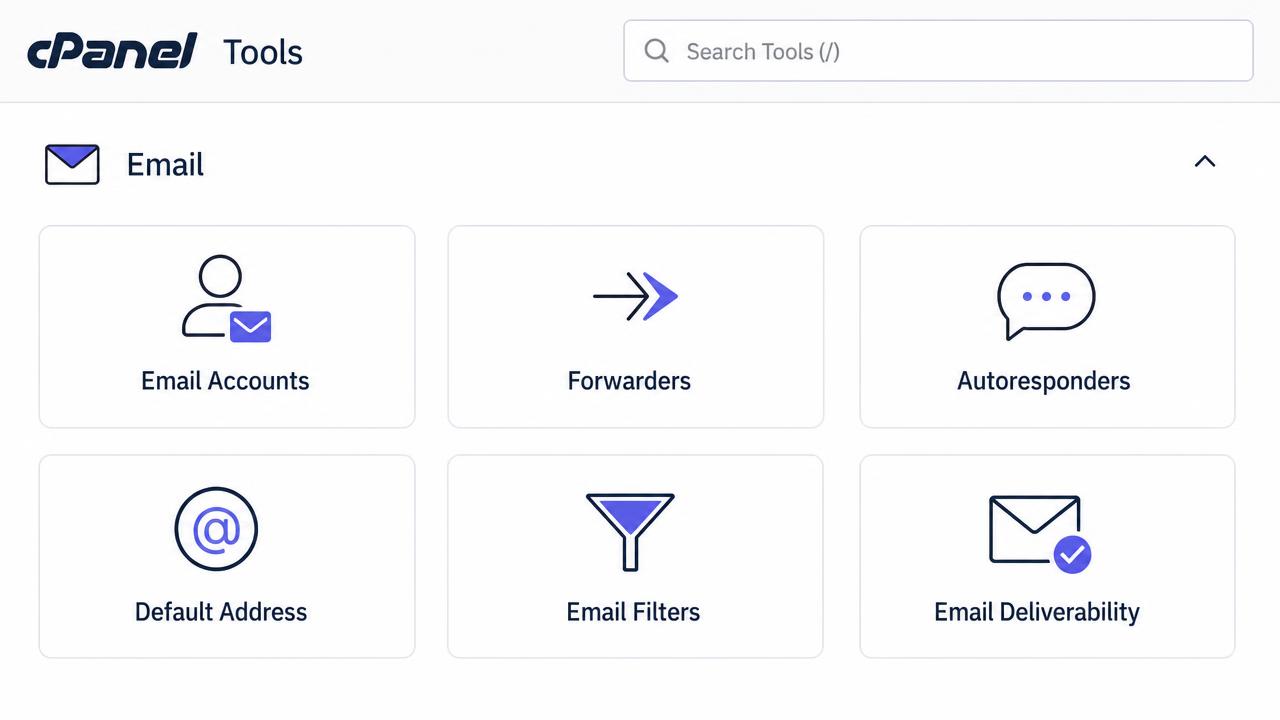
L'interface Email Accounts de cPanel gère la création, la modification et la suppression des adresses e-mail de vos domaines, ainsi que leurs quotas et leurs accès Webmail.
Étape 1 : ouvrir l'outil Email Accounts
Connectez vous à cPanel (https://votre-domaine.tld:2083 ou depuis votre espace client Cmediahost), puis descendez jusqu'à la section Email de la page Tools. Vous pouvez aussi taper « Email Accounts » dans la barre de recherche en haut de l'interface.
Étape 2 : créer l'adresse e-mail
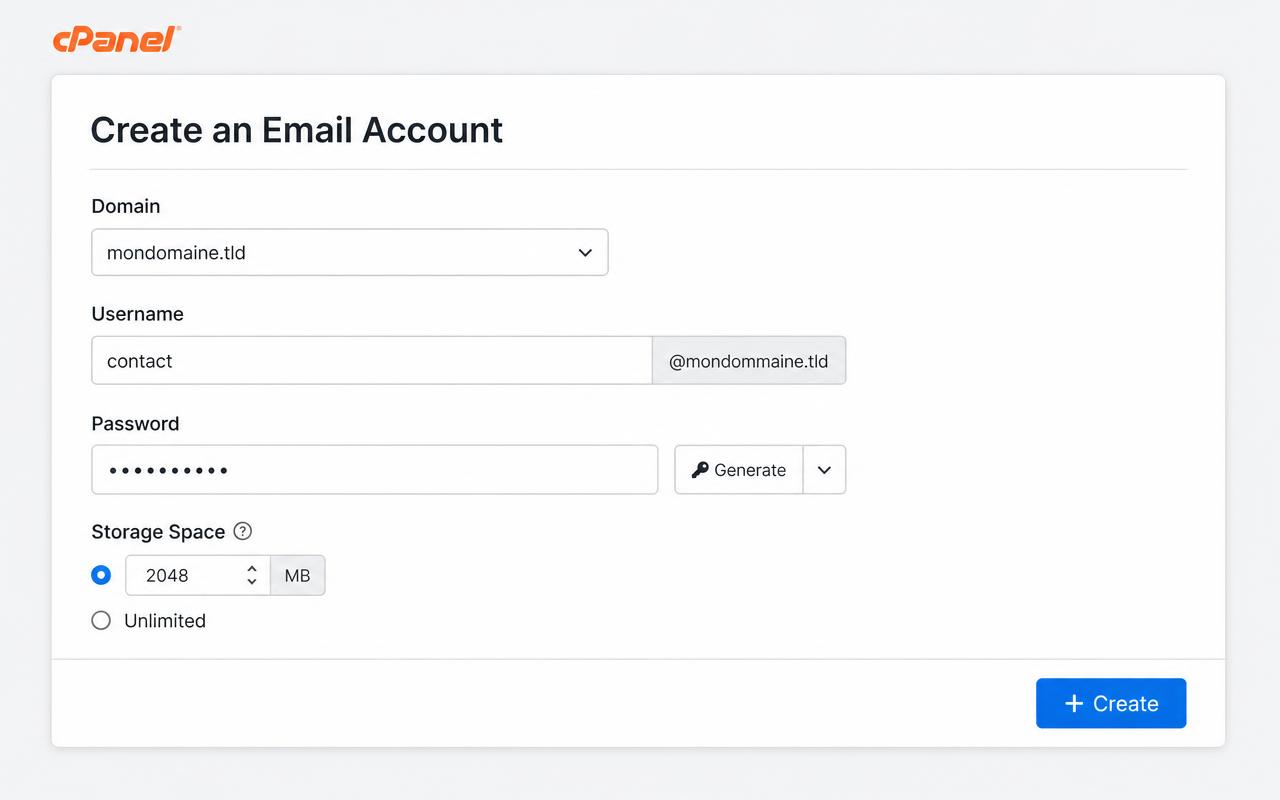
- 1Dans Email Accounts, cliquez sur le bouton Create.
- 2Sélectionnez le domaine concerné dans la liste Domain.
- 3Saisissez la partie gauche de l'adresse dans Username, par exemple contact pour contact@mondomaine.tld.
- 4Choisissez le mot de passe : saisissez-le, ou utilisez Generate pour en obtenir un robuste, puis conservez-le dans un gestionnaire de mots de passe.
- 5Définissez le quota de la boîte dans Storage Space, en mégaoctets, par exemple 2048 pour 2 Go, ou choisissez Unlimited.
- 6Cliquez sur Create pour valider : la boîte est active immédiatement.
Étape 3 : vérifier la boîte dans la liste
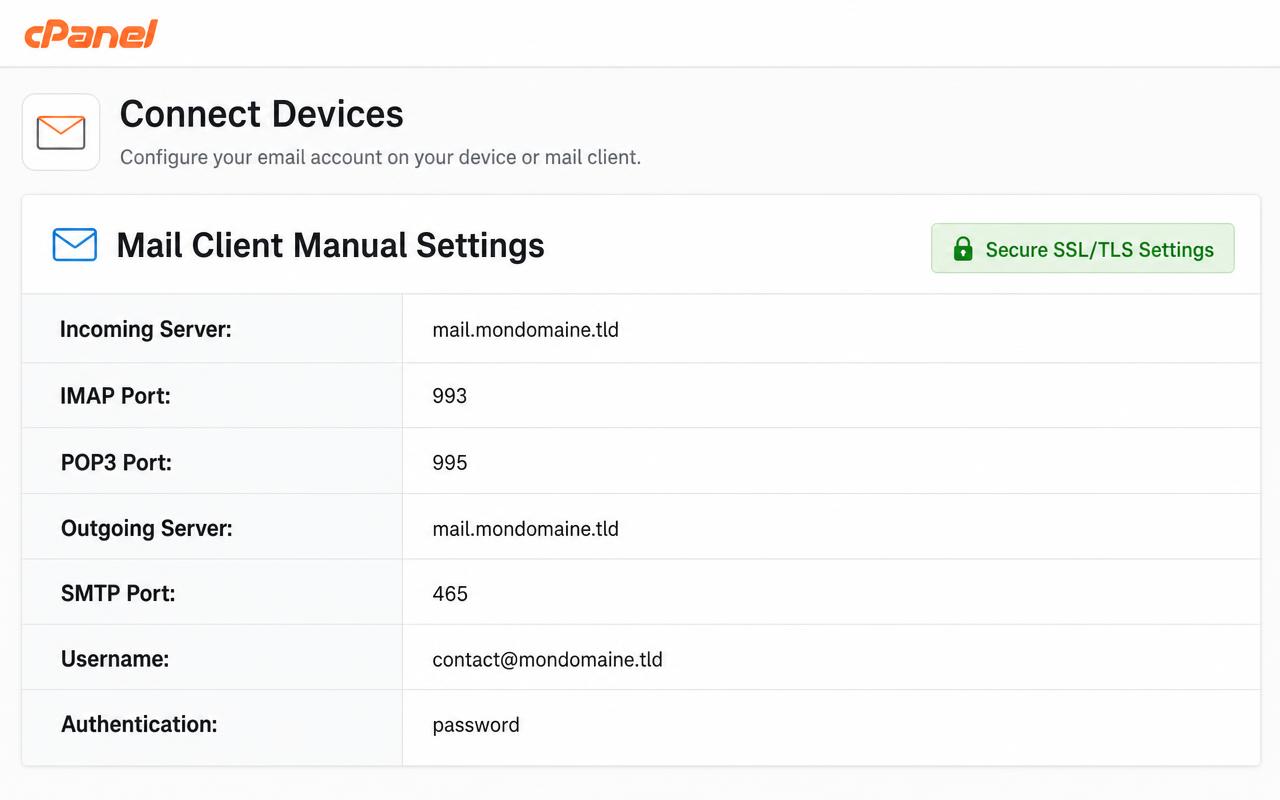
Après la création, l'adresse apparaît dans le tableau des comptes e-mail, avec ses restrictions d'envoi et son espace de stockage utilisé.
Étape 4 : configurer la boîte sur un logiciel ou un mobile
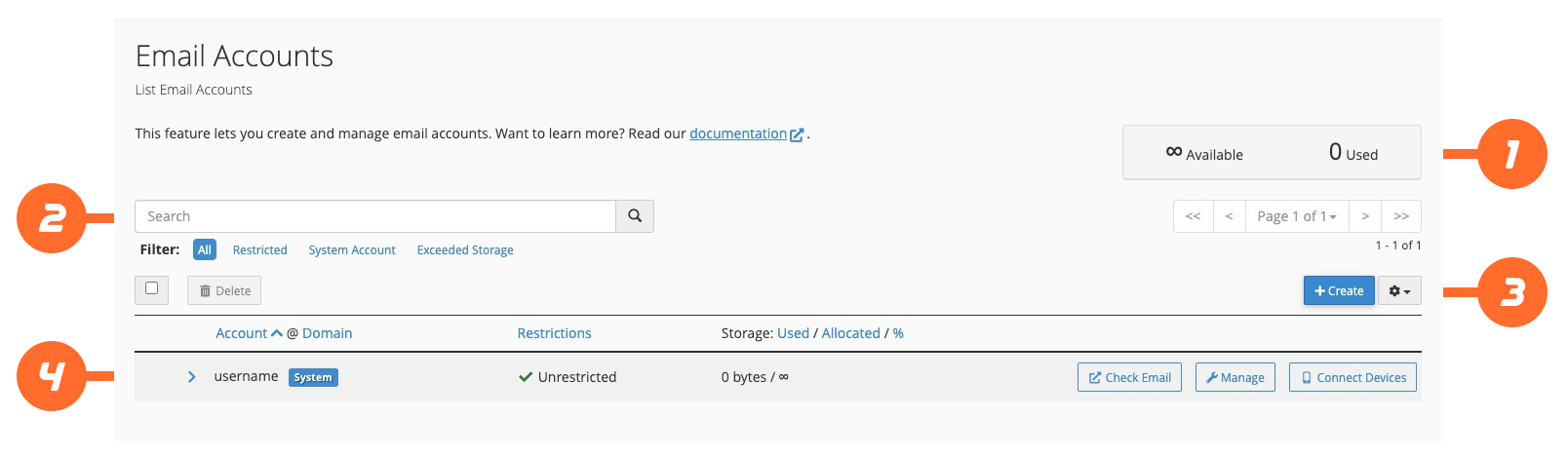
Le bouton Connect Devices, en face de l'adresse, affiche les paramètres exacts à recopier dans Outlook, Thunderbird, Apple Mail ou l'application mobile. Privilégiez toujours les réglages sécurisés SSL/TLS.
- Serveur entrant et sortant : mail.votre-domaine.tld
- IMAP : port 993 en SSL/TLS, recommandé pour consulter la boîte depuis plusieurs appareils.
- POP3 : port 995 en SSL/TLS, si vous voulez rapatrier les messages sur un seul poste.
- SMTP : port 465 en SSL/TLS, avec authentification par mot de passe.
- Identifiant : l'adresse complète, par exemple contact@mondomaine.tld
Gérer une adresse existante
- Check Email : ouvre le Webmail de l'adresse concernée.
- Manage : modifie le mot de passe, le quota, les restrictions d'envoi et de réception.
- Connect Devices : affiche les paramètres à recopier dans un logiciel de messagerie ou sur mobile.
- Delete : supprime définitivement la boîte et son contenu.
Quotas et espace disque
Le quota d'une boîte est prélevé sur l'espace disque global du compte d'hébergement. Une boîte sans limite peut donc saturer l'ensemble du compte et bloquer le site.
- Attribuez des quotas raisonnables, par exemple 1 à 5 Go par boîte selon l'usage.
- Surveillez la colonne de stockage utilisé dans la liste des comptes.
- Videz régulièrement les dossiers Spam et Corbeille, qui comptent dans le quota.
Accéder au Webmail
- Depuis cPanel : bouton Check Email en face de l'adresse.
- Directement : https://votre-domaine.tld:2096, avec l'adresse complète comme identifiant.
- Le client Webmail proposé dépend du serveur (Roundcube dans la plupart des cas).
Les outils e-mail complémentaires
- Forwarders : redirige une adresse vers une autre, sans créer de boîte supplémentaire.
- Autoresponders : réponse automatique pendant une absence.
- Default Address : adresse fourre-tout qui reçoit les messages envoyés à une adresse inexistante.
- Email Filters : règles de tri et de blocage, par utilisateur ou pour tout le compte.
- Email Deliverability : vérifie et corrige les enregistrements SPF et DKIM du domaine.
- Track Delivery : retrace le parcours d'un message pour diagnostiquer un échec d'envoi.
Articles liés
Besoin d'un hébergement adapté à votre projet ?
Les offres, tarifs et caractéristiques sont publiés sur les sites officiels Cmediahost. Choisissez la plateforme correspondant à votre région.
Cet article n'a pas répondu à votre question ?
Consultez le centre d'assistance pour ouvrir un ticket depuis votre espace client, ou explorez la FAQ générale.