
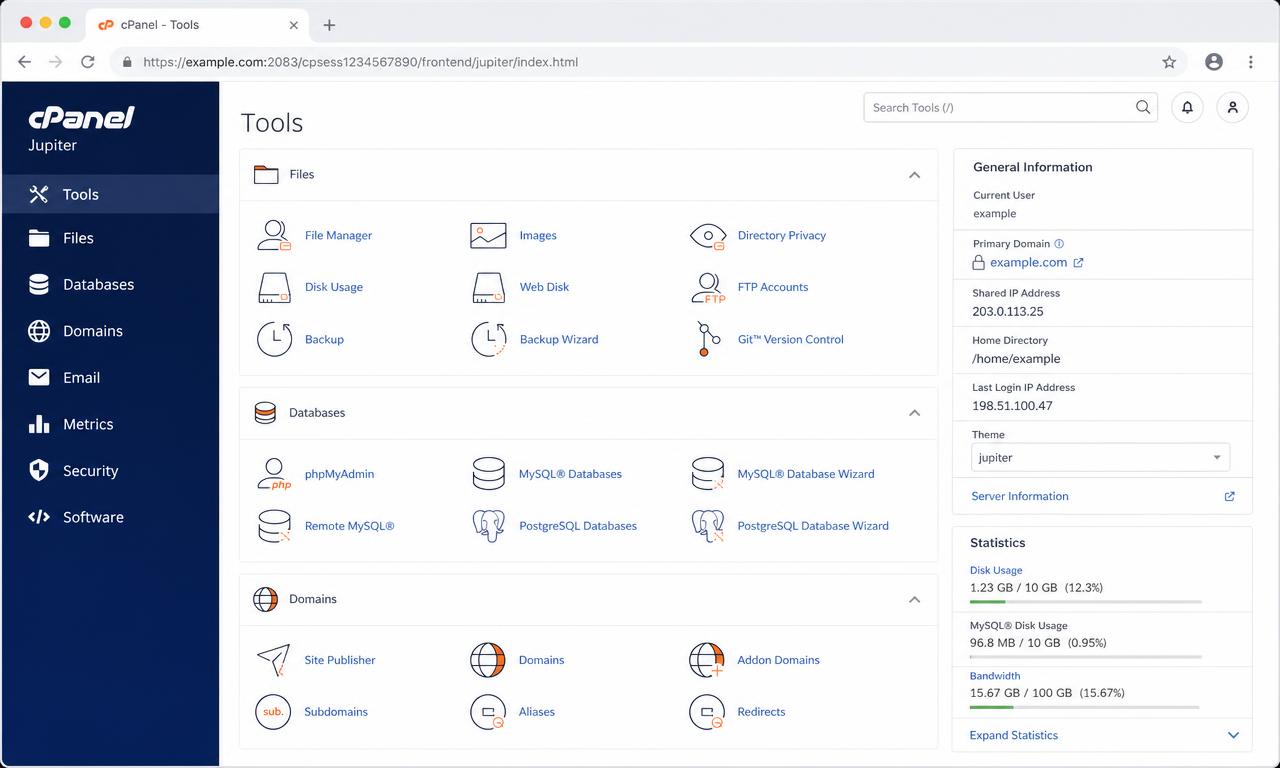
Le thème Jupiter est l'interface standard de cPanel. Savoir lire son tableau de bord évite beaucoup d'appels au support : le statut du certificat, l'espace disque, la version PHP et l'adresse IP du compte y sont affichés en permanence.
Les grandes zones de l'interface
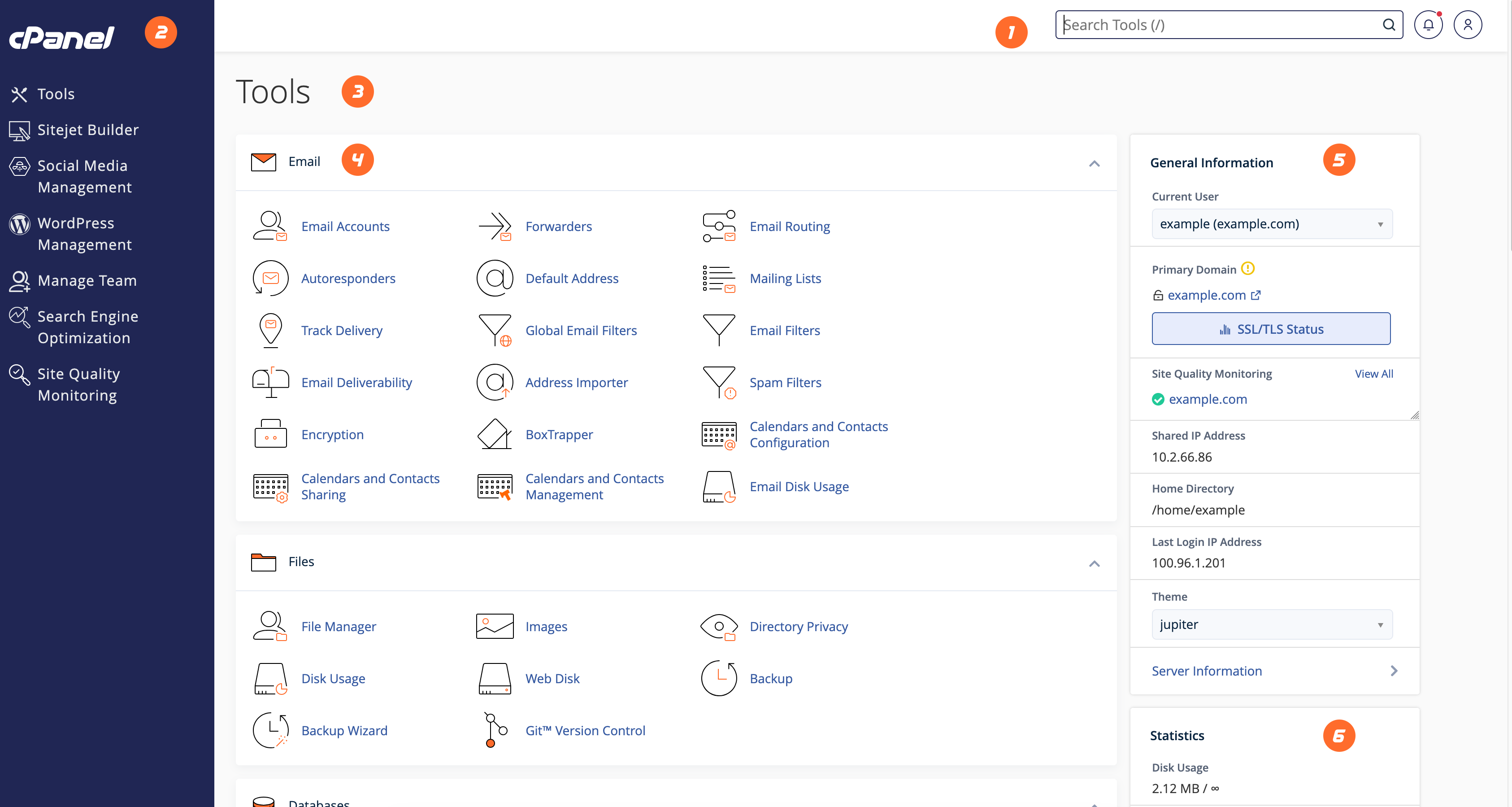
- La barre de navigation, présente sur chaque page : compte actif, recherche, préférences, déconnexion.
- Le menu principal, qui ramène à la page Tools et donne accès aux outils mis en avant.
- La page Tools, qui liste les fonctionnalités par familles réorganisables par glisser-déposer.
- Le panneau latéral, avec General Information et Statistics.
Lire le bloc General Information
- Current User : le compte cPanel actif. Un revendeur ou un administrateur peut basculer d'un compte à l'autre.
- Primary Domain : le domaine principal, avec un bouton SSL/TLS status qui ouvre l'interface de statut des certificats.
- Shared IP Address ou Dedicated IP Address : adresse partagée entre plusieurs sites, ou adresse dédiée au compte.
- Home Directory : le chemin absolu de votre répertoire personnel sur le serveur.
- Last Login IP Address : la dernière adresse IP différente utilisée pour se connecter.
Les types de certificats affichés
- DV Certificate : certificat validé sur le domaine, le cas le plus courant.
- OV Certificate : certificat validé au nom de l'organisation.
- EV Certificate : validation étendue.
- Self-signed Certificate : certificat auto-signé, non reconnu par les navigateurs.
- No Valid Certificate : un certificat existe mais ne protège pas le domaine, par exemple expiré ou révoqué.
Le bloc Statistics
Le panneau Statistics résume la consommation du compte : espace disque utilisé, nombre de comptes e-mail, bases de données, domaines additionnels, sous-domaines, comptes FTP, ainsi que la version de PHP et le type de serveur web.
C'est le premier endroit à consulter lorsqu'une création échoue : dans la plupart des cas, un quota de l'offre est atteint.
Personnaliser son espace de travail
- Réorganisez les groupes d'outils par glisser-déposer pour mettre en avant ceux que vous utilisez.
- Changez la langue depuis Preferences puis Change Language.
- Réinitialisez l'affichage avec Reset Page Settings dans le menu utilisateur.
- Renseignez une adresse de contact valide dans Contact Information : cPanel y envoie les alertes de quota et de sauvegarde.
Articles liés
Besoin d'un hébergement adapté à votre projet ?
Les offres, tarifs et caractéristiques sont publiés sur les sites officiels Cmediahost. Choisissez la plateforme correspondant à votre région.
Cet article n'a pas répondu à votre question ?
Consultez le centre d'assistance pour ouvrir un ticket depuis votre espace client, ou explorez la FAQ générale.