
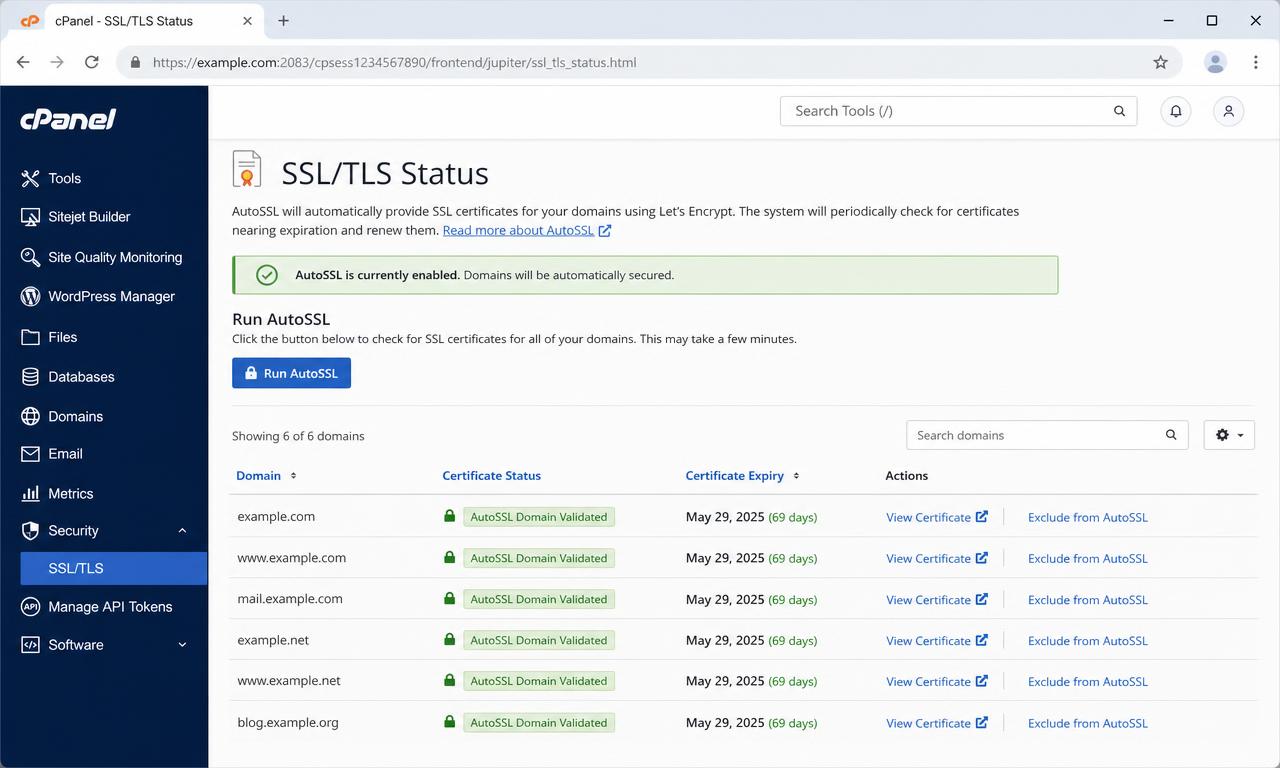
cPanel regroupe la gestion des certificats dans la section Security. L'interface SSL/TLS Status donne l'état de chaque domaine et permet de relancer l'émission automatique.
Lire l'interface SSL/TLS Status
- 1Ouvrez Security puis SSL/TLS Status. Vous pouvez aussi cliquer sur le bouton SSL/TLS status du bloc General Information.
- 2Repérez chaque domaine et sous-domaine avec l'état de son certificat et sa date d'expiration.
- 3Sélectionnez les domaines non sécurisés.
- 4Cliquez sur Run AutoSSL pour relancer une tentative d'émission immédiate.
Installer un certificat fourni
- 1Ouvrez SSL/TLS puis Manage SSL sites.
- 2Choisissez le domaine dans la liste.
- 3Collez le certificat (CRT), la clé privée (KEY) et le certificat d'autorité (CABUNDLE).
- 4Cliquez sur Install Certificate.
- 5Vérifiez ensuite le domaine dans SSL/TLS Status.
- Private Keys : gestion des clés privées existantes.
- Certificate Signing Requests : génération d'une CSR pour un certificat commercial.
- Certificates : dépôt des certificats reçus de l'autorité.
Forcer le HTTPS
Une fois le certificat actif, tout le trafic doit basculer en HTTPS. La plupart des versions de cPanel proposent une option Force HTTPS Redirect dans l'interface Domains, à activer domaine par domaine.
- 1Ouvrez Domains, repérez le domaine concerné.
- 2Activez l'interrupteur Force HTTPS Redirect.
- 3Videz le cache du navigateur puis testez l'adresse en http pour vérifier la redirection.
Résoudre le contenu mixte
Un cadenas barré après l'activation du HTTPS signale du contenu mixte : la page est servie en HTTPS mais appelle des ressources en HTTP.
- Ouvrez la console du navigateur pour identifier les ressources en http.
- Corrigez les adresses codées en dur dans les thèmes et les contenus.
- Sur WordPress, vérifiez que l'adresse du site et l'adresse WordPress sont bien en https.
- Contrôlez les intégrations externes, souvent responsables des derniers appels en clair.
Articles liés
Besoin d'un hébergement adapté à votre projet ?
Les offres, tarifs et caractéristiques sont publiés sur les sites officiels Cmediahost. Choisissez la plateforme correspondant à votre région.
Cet article n'a pas répondu à votre question ?
Consultez le centre d'assistance pour ouvrir un ticket depuis votre espace client, ou explorez la FAQ générale.