
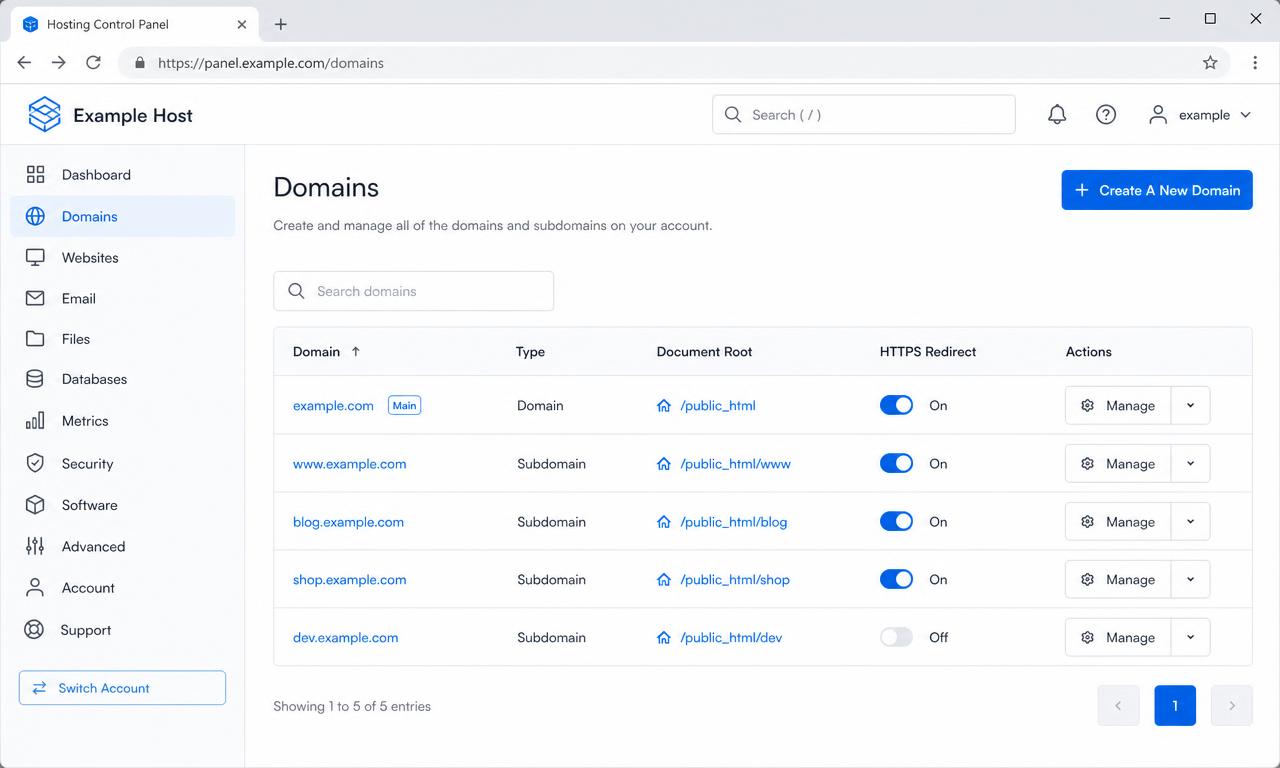
L'interface Domains de cPanel centralise l'ajout de domaines, la création de sous-domaines, le dossier de publication de chacun et la redirection du trafic.
Ajouter un domaine
- 1Ouvrez Domains puis Domains, et cliquez sur Create A New Domain.
- 2Saisissez le nom de domaine complet.
- 3Laissez cPanel proposer le dossier de publication, ou décochez l'option pour indiquer un dossier précis.
- 4Validez avec Submit.
- 5Faites pointer les serveurs de noms ou les enregistrements A du domaine vers le serveur, puis attendez la propagation.
Créer un sous-domaine
- 1Dans Domains, cliquez sur Create A New Domain.
- 2Saisissez le sous-domaine complet, par exemple blog.votre-domaine.tld.
- 3Vérifiez le dossier de publication proposé, par exemple public_html/blog.
- 4Validez, puis déposez les fichiers du sous-site dans ce dossier.
Vérifier le document root
Chaque domaine est associé à un dossier de publication. Un site qui affiche la page d'un autre domaine, ou une liste de fichiers, a presque toujours un document root mal réglé.
- Le tableau Domains affiche le chemin du dossier de publication de chaque entrée.
- L'icône de configuration permet de modifier ce chemin lorsque l'hébergeur l'autorise.
- L'interrupteur Force HTTPS Redirect s'active dans cette même vue.
Créer une redirection
- 1Ouvrez Domains puis Redirects.
- 2Choisissez le type : Permanent (301) pour un changement définitif, Temporary (302) pour un déplacement provisoire.
- 3Sélectionnez le domaine concerné, et éventuellement le chemin à rediriger.
- 4Indiquez l'adresse de destination complète, protocole inclus.
- 5Choisissez le traitement du www, puis cochez Wildcard Redirect pour rediriger aussi les sous-chemins.
- 6Cliquez sur Add.
Zone DNS et enregistrements
- Zone Editor gère les enregistrements A, AAAA, CNAME, MX et TXT du domaine.
- Les enregistrements MX déterminent le serveur qui reçoit les e-mails du domaine.
- Les enregistrements TXT portent SPF, DKIM et la vérification de propriété des services externes.
- Après modification, comptez un délai de propagation pouvant aller jusqu'à 24 à 48 heures.
Articles liés
Besoin d'un hébergement adapté à votre projet ?
Les offres, tarifs et caractéristiques sont publiés sur les sites officiels Cmediahost. Choisissez la plateforme correspondant à votre région.
Cet article n'a pas répondu à votre question ?
Consultez le centre d'assistance pour ouvrir un ticket depuis votre espace client, ou explorez la FAQ générale.