
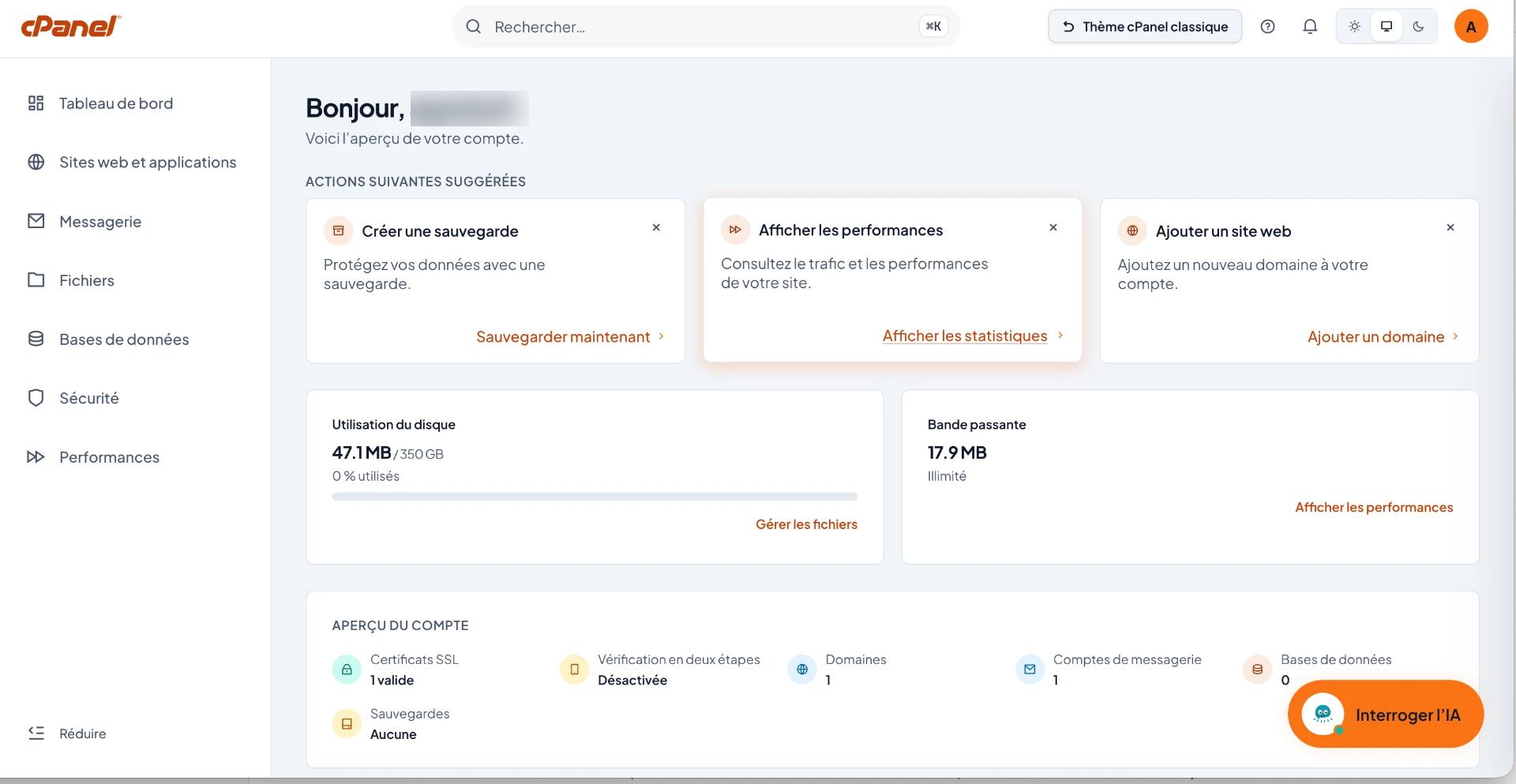
Meridian est la nouvelle interface de cPanel : plus moderne, avec un menu latéral clair et un assistant IA qui répond à vos questions. Vous pouvez y passer depuis votre propre compte, sans perdre aucun site, e-mail ni fichier, et revenir à Jupiter à tout moment.
Avant de commencer
- Le changement de thème modifie uniquement l'apparence de cPanel : vos sites, e-mails, bases de données et fichiers ne bougent pas.
- Vous pouvez revenir à l'ancienne interface (Jupiter) en un clic grâce au bouton « Thème cPanel classique ».
1. Passer de Jupiter à Meridian depuis son compte
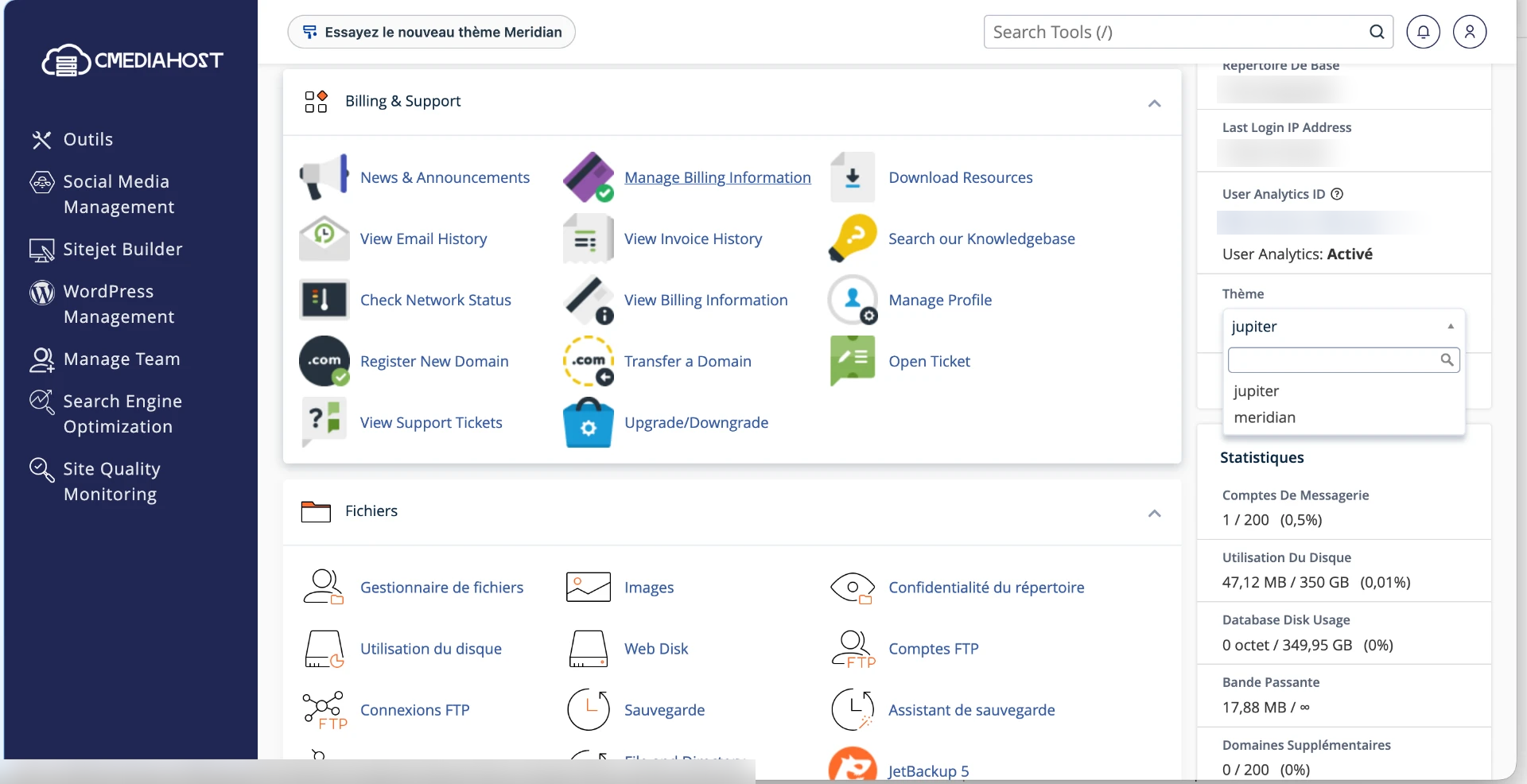
- 1Connectez-vous à votre cPanel Cmediahost (depuis votre espace client ou via https://votredomaine.com:2083).
- 2Méthode rapide : en haut de la page, cliquez sur le bouton « Essayez le nouveau thème Meridian ».
- 3Autre méthode : dans la colonne de droite, trouvez le champ « Thème », ouvrez la liste (elle affiche « jupiter ») et choisissez « meridian ».
- 4La page se recharge automatiquement avec la nouvelle interface Meridian.
2. Se repérer dans Meridian
Meridian accueille par « Bonjour, votre identifiant » et range les outils dans un menu à gauche :
- Tableau de bord : aperçu du compte (espace disque, bande passante, certificats SSL, domaines, comptes de messagerie, bases de données, sauvegardes).
- Actions suivantes suggérées : raccourcis comme « Créer une sauvegarde », « Afficher les performances » ou « Ajouter un site web ».
- Sites web et applications, Messagerie, Fichiers, Bases de données, Sécurité, Performances : les mêmes outils que dans Jupiter, regroupés par thème.
- La barre « Rechercher… » en haut (raccourci ⌘K ou Ctrl+K) trouve n'importe quel outil par son nom.
- Les icônes soleil / écran / lune en haut à droite basculent entre mode clair, automatique et sombre.
3. Interroger l'agent IA sur votre propre compte
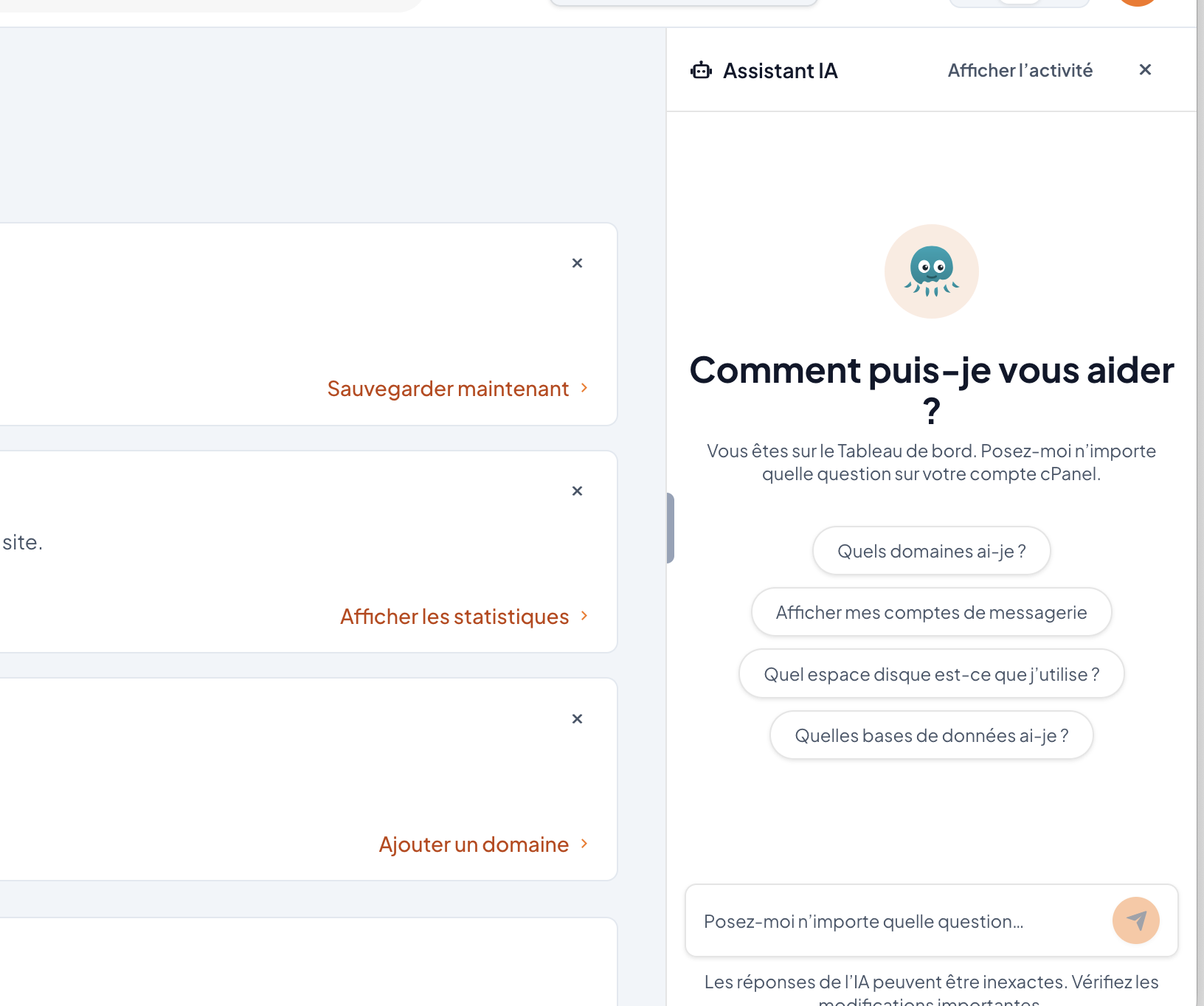
- 1En bas à droite de Meridian, cliquez sur le bouton orange « Interroger l'IA ».
- 2Le panneau « Assistant IA » s'ouvre : il sait sur quelle page vous êtes et travaille directement sur votre compte cPanel.
- 3Cliquez sur une suggestion (« Quels domaines ai-je ? », « Afficher mes comptes de messagerie », « Quel espace disque est-ce que j'utilise ? », « Quelles bases de données ai-je ? ») ou tapez votre question dans « Posez-moi n'importe quelle question… ».
- 4L'assistant répond avec les vraies informations de votre compte et peut vous guider ou agir sur votre projet.
- 5Cliquez sur « Afficher l'activité » pour voir ce que l'assistant a consulté ou modifié.
4. Exemples de demandes utiles
- « Quels domaines ai-je et lesquels ont un certificat SSL valide ? »
- « Crée une adresse e-mail contact@monsite.com. »
- « Combien d'espace disque me reste-t-il ? »
- « Fais une sauvegarde complète de mon compte. »
- « Pourquoi mon site affiche une erreur 500 ? »
Revenir à Jupiter
- 1En haut de Meridian, cliquez sur le bouton « Thème cPanel classique ».
- 2L'ancienne interface revient immédiatement, sans aucune perte de données.
Articles liés
Besoin d'un hébergement adapté à votre projet ?
Les offres, tarifs et caractéristiques sont publiés sur les sites officiels Cmediahost. Choisissez la plateforme correspondant à votre région.
Cet article n'a pas répondu à votre question ?
Consultez le centre d'assistance pour ouvrir un ticket depuis votre espace client, ou explorez la FAQ générale.