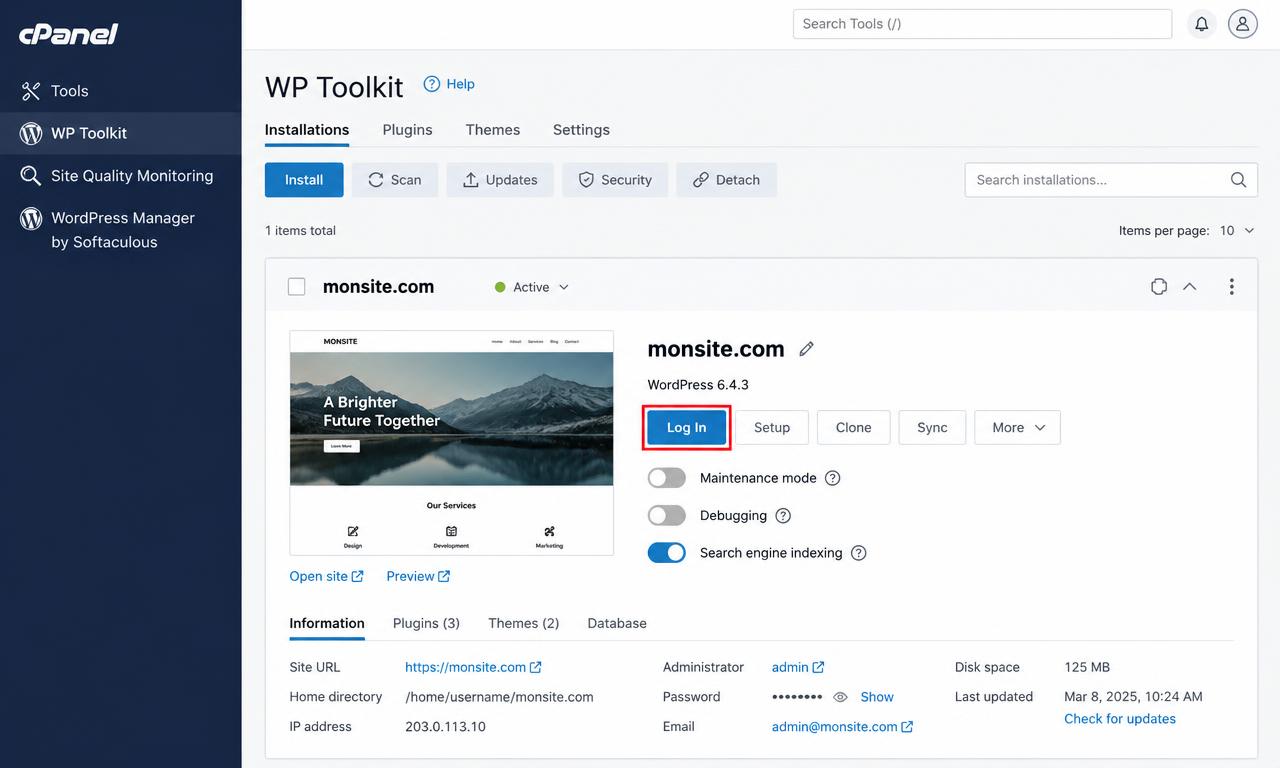
Le WP Toolkit de cPanel vous permet d'ouvrir le tableau de bord WordPress de votre site en un seul clic, sans saisir d'identifiant ni de mot de passe. Pratique si vous avez oublié vos accès ou gérez plusieurs sites.
1. Ouvrir le WP Toolkit dans cPanel
- 1Connectez-vous à votre cPanel (depuis votre espace client Cmediahost ou via https://votredomaine.com:2083).
- 2Dans la barre de recherche « Search Tools », tapez « WP Toolkit », ou descendez jusqu'à la section Software (Logiciels).
- 3Cliquez sur l'icône WP Toolkit.
2. Cliquer sur « Log In » (Se connecter)
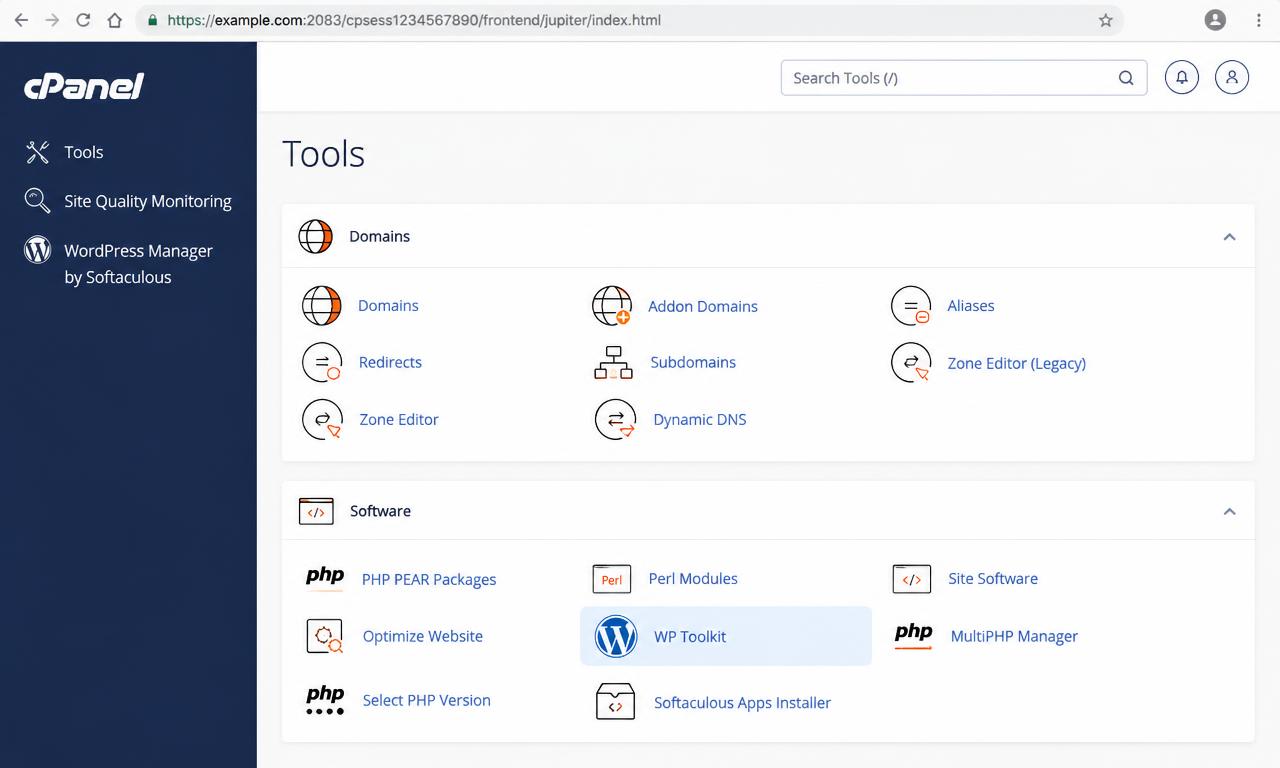
- 1Dans l'onglet Installations, repérez la carte de votre site (ex. monsite.com).
- 2Cliquez sur le bouton « Log In » situé sous le nom du site.
- 3Si plusieurs administrateurs existent, choisissez le compte à utiliser dans la liste proposée.
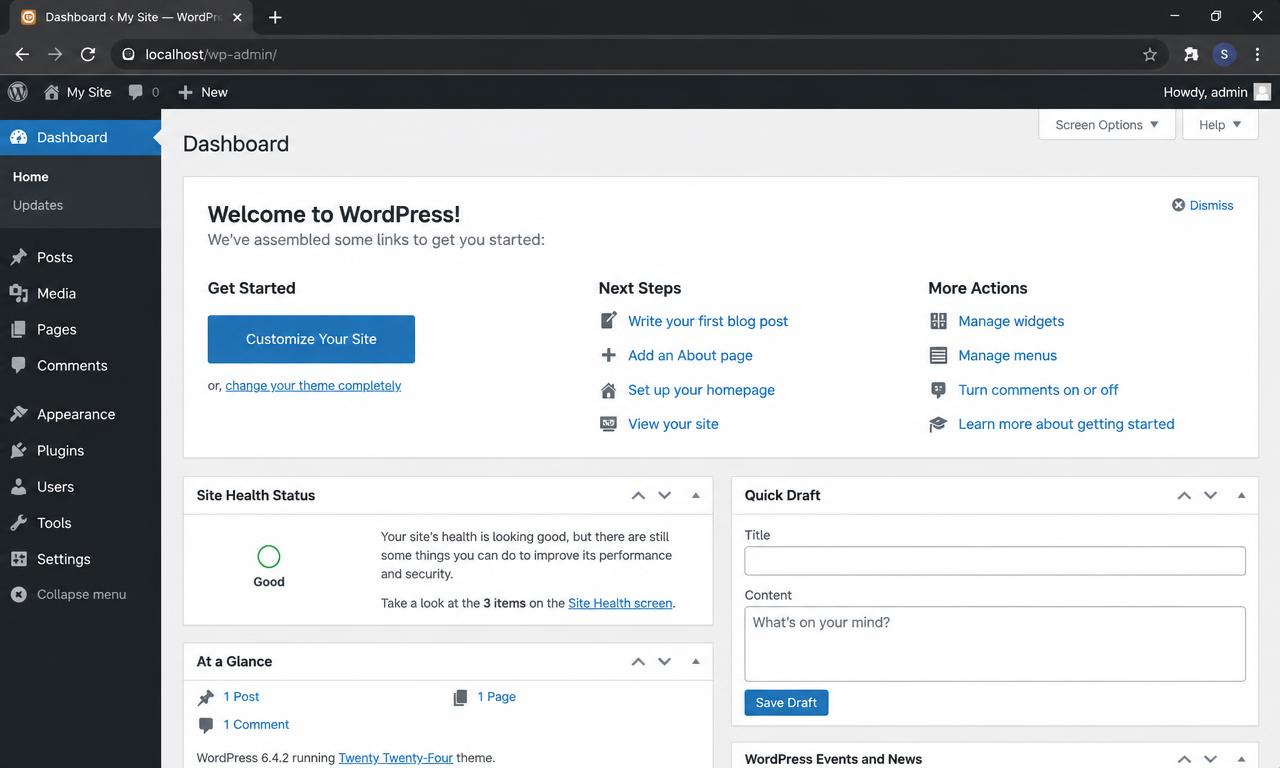
3. Vous êtes connecté à WordPress
Un nouvel onglet s'ouvre sur le tableau de bord WordPress (wp-admin), déjà connecté avec le compte administrateur. Vous pouvez publier des articles, installer des extensions ou modifier votre thème.
Changer le mot de passe administrateur
- 1Dans la carte du site, ouvrez l'onglet Information.
- 2À côté de « Password », cliquez sur l'option de modification.
- 3Saisissez un mot de passe fort puis enregistrez.
Dépannage
- Le bouton ne fait rien : autorisez les fenêtres pop-up pour votre domaine cPanel.
- Page de connexion WordPress affichée : videz le cache du navigateur et réessayez, ou désactivez temporairement une extension de sécurité qui bloque la connexion automatique.
- Erreur « installation cassée » : lancez « Scan » puis vérifiez le fichier wp-config.php.
- Toujours bloqué ? Ouvrez un ticket auprès du support Cmediahost.
Articles liés
Besoin d'un hébergement adapté à votre projet ?
Les offres, tarifs et caractéristiques sont publiés sur les sites officiels Cmediahost. Choisissez la plateforme correspondant à votre région.
Cet article n'a pas répondu à votre question ?
Consultez le centre d'assistance pour ouvrir un ticket depuis votre espace client, ou explorez la FAQ générale.