
Avec cPanel, vous créez en quelques clics des adresses e-mail à votre nom de domaine (ex. contact@monsite.com), puis vous les gérez : mot de passe, espace de stockage, restrictions et lecture des messages.
1. Ouvrir « Email Accounts » (Comptes de messagerie)
- 1Connectez-vous à votre cPanel (depuis votre espace client Cmediahost ou via https://votredomaine.com:2083).
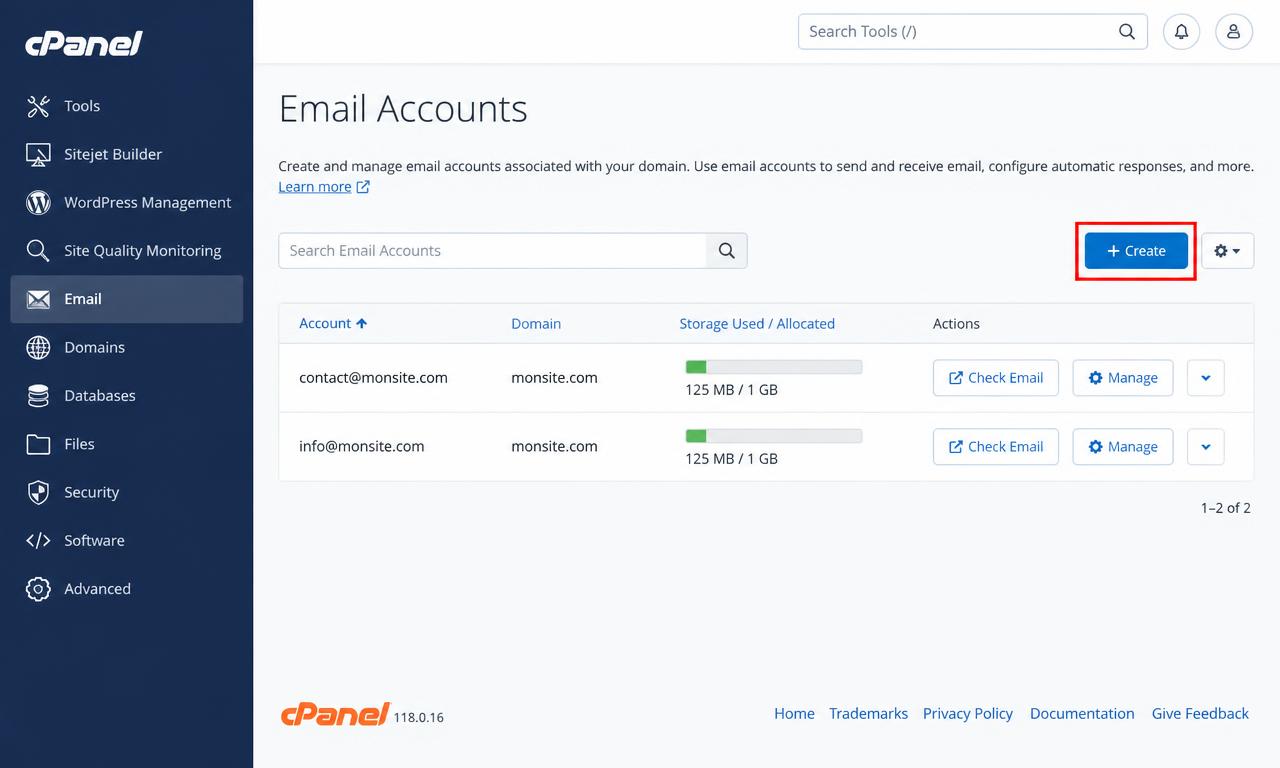
- 2Dans la section Email, cliquez sur « Email Accounts », ou tapez « email » dans la barre « Search Tools ».
- 3La liste de vos adresses existantes s'affiche, avec l'espace utilisé par chacune.
- 4Cliquez sur le bouton bleu « + Create » pour ajouter une adresse.
2. Créer l'adresse e-mail
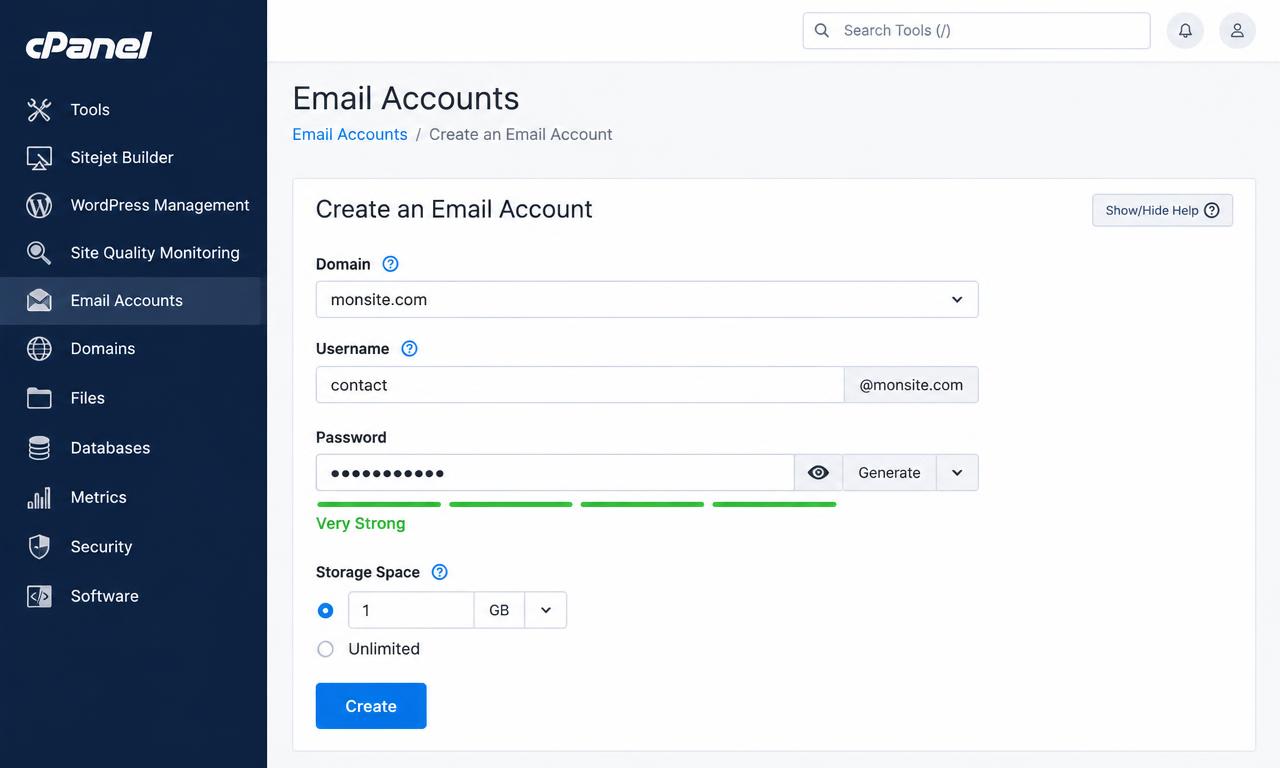
- 1Domain : choisissez le nom de domaine (ex. monsite.com).
- 2Username : saisissez la partie avant le @ (ex. contact).
- 3Password : saisissez un mot de passe ou cliquez sur « Generate » pour en créer un très sûr. Notez-le.
- 4Storage Space : indiquez l'espace alloué (1 Go conseillé) ou « Unlimited ».
- 5Cliquez sur « Create » : l'adresse est active immédiatement.
3. Gérer une adresse existante
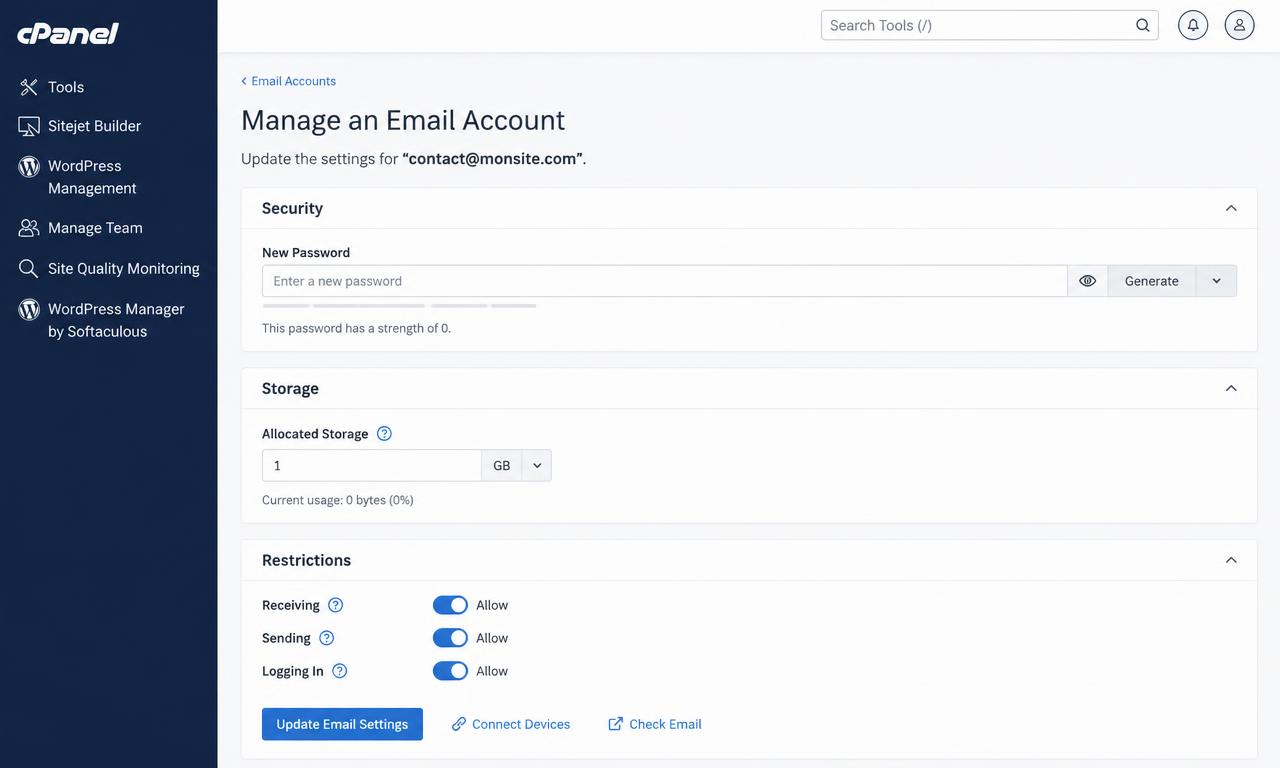
Dans la liste, cliquez sur « Manage » à côté de l'adresse. Vous pouvez alors :
- Security : changer le mot de passe (en cas d'oubli ou de piratage).
- Storage : augmenter ou réduire l'espace alloué quand la boîte est pleine.
- Restrictions : bloquer temporairement la réception, l'envoi ou la connexion.
- Connect Devices : obtenir les réglages pour Outlook, Thunderbird, iPhone ou Android.
4. Lire ses e-mails
- Depuis cPanel : cliquez sur « Check Email » pour ouvrir le webmail (Roundcube).
- Directement : rendez-vous sur https://votredomaine.com/webmail et connectez-vous avec l'adresse complète et son mot de passe.
- Sur téléphone ou ordinateur : utilisez les réglages de « Connect Devices ».
Supprimer une adresse
- 1Cliquez sur « Manage » à côté de l'adresse.
- 2Descendez en bas de la page et cliquez sur « Delete Email Account ».
- 3Confirmez : l'adresse et tous ses messages sont définitivement supprimés.
Articles liés
Besoin d'un hébergement adapté à votre projet ?
Les offres, tarifs et caractéristiques sont publiés sur les sites officiels Cmediahost. Choisissez la plateforme correspondant à votre région.
Cet article n'a pas répondu à votre question ?
Consultez le centre d'assistance pour ouvrir un ticket depuis votre espace client, ou explorez la FAQ générale.