Plesk est le panneau de gestion de votre hébergement Cmediahost. Cet article suit la procédure officielle du guide client Plesk Obsidian : adresse de connexion, identifiants, choix de la langue, puis lecture de l'interface.
L'adresse de connexion officielle
Plesk écoute sur un port dédié. La documentation officielle indique d'ouvrir dans votre navigateur l'adresse suivante, en remplaçant la partie variable par votre nom de domaine ou par l'adresse IP du serveur.
- https://votre-domaine.tld:8443 : accès chiffré à Plesk par le nom de domaine
- https://198.51.100.1:8443 : accès par l'adresse IP, utile quand le domaine ne pointe pas encore vers le serveur
- webmail.votre-domaine.tld : accès direct au webmail, sans passer par Plesk
Se connecter pas à pas
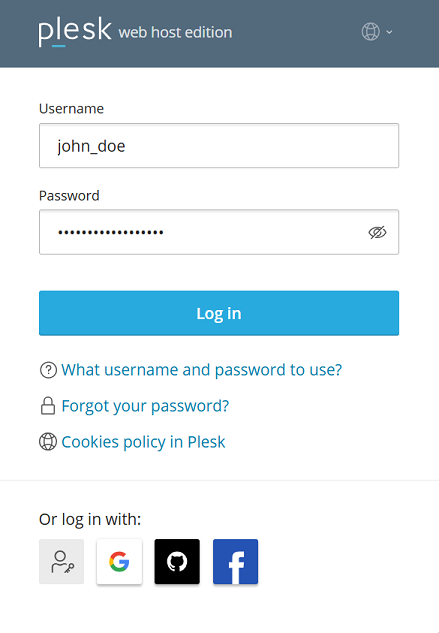
- 1Ouvrez https://votre-domaine.tld:8443 dans votre navigateur.
- 2Saisissez votre nom d'utilisateur dans le champ Username.
- 3Saisissez votre mot de passe dans le champ Password.
- 4Si besoin, choisissez la langue de l'interface dans la liste Interface language.
- 5Cliquez sur Log in : le tableau de bord Plesk s'affiche.
Mot de passe oublié
- 1Sur l'écran de connexion, cliquez sur le lien Forgot your password?
- 2Indiquez votre nom d'utilisateur ou l'adresse e-mail associée à l'abonnement.
- 3Suivez le lien reçu par e-mail pour définir un nouveau mot de passe.
Lire l'interface Plesk
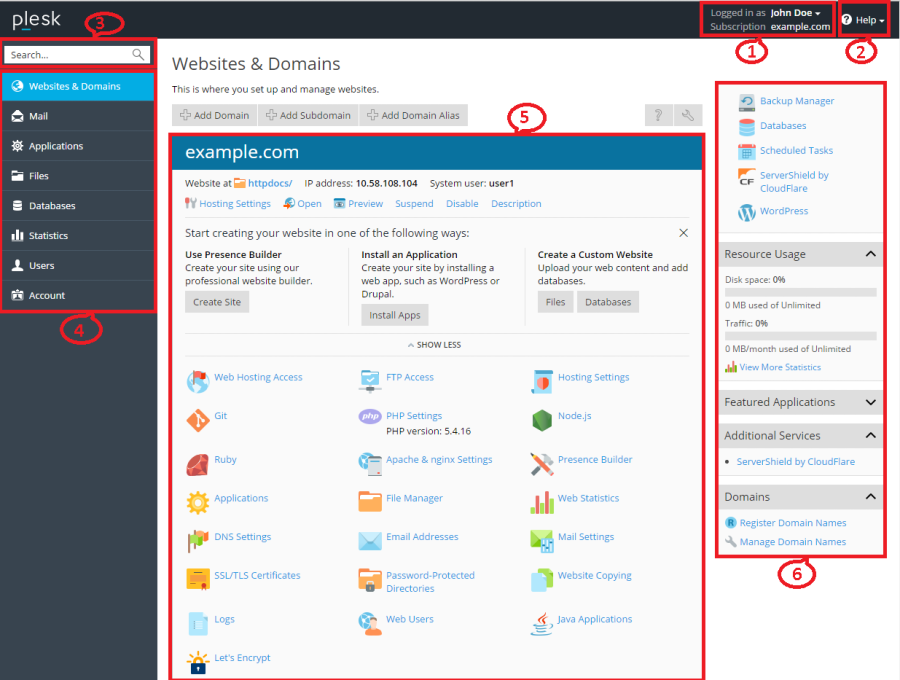
Le menu de gauche regroupe les grandes familles de fonctions. C'est votre repère principal, quel que soit le nombre de sites hébergés dans l'abonnement.
- Websites & Domains (Sites web et domaines) : domaines, sous domaines, hébergement, SSL, PHP, sauvegardes
- Mail : adresses e-mail, redirections, réponses automatiques, antispam, DKIM
- Applications : installation en un clic de WordPress et d'autres applications
- Files (Fichiers) : gestionnaire de fichiers, envoi et extraction d'archives
- Databases (Bases de données) : création des bases, utilisateurs, phpMyAdmin
- Statistics (Statistiques) : trafic, espace disque, journaux d'accès et d'erreurs
Articles liés
Besoin d'un hébergement adapté à votre projet ?
Les offres, tarifs et caractéristiques sont publiés sur les sites officiels Cmediahost. Choisissez la plateforme correspondant à votre région.
Cet article n'a pas répondu à votre question ?
Consultez le centre d'assistance pour ouvrir un ticket depuis votre espace client, ou explorez la FAQ générale.