
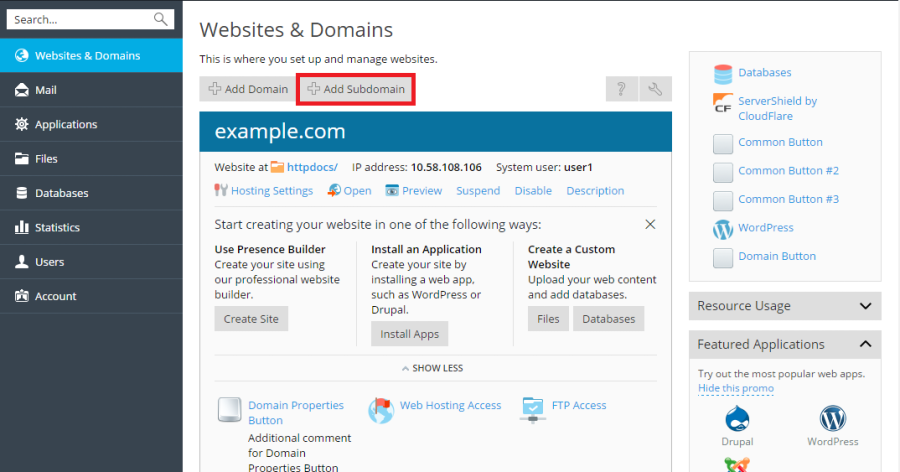
Si votre offre autorise plusieurs sites, Plesk permet d'ajouter des domaines, des sous domaines et des alias depuis une seule interface. Voici la procédure officielle et les points de vigilance DNS.
Ajouter un domaine
- 1Allez dans Websites & Domains, puis cliquez sur Add Domain.
- 2Choisissez le type de site : site web vierge, redirection ou installation d'application.
- 3Saisissez le nom de domaine, déjà enregistré chez un registrar.
- 4Vérifiez ou personnalisez la racine des documents (document root).
- 5Cochez la création d'une base de données ou l'installation de WordPress si nécessaire, puis validez.
Ajouter un sous domaine
- 1Allez dans Websites & Domains, puis cliquez sur Add Subdomain.
- 2Saisissez le préfixe, par exemple blog ou boutique, et sélectionnez le domaine parent.
- 3Définissez la racine des documents du sous domaine.
- 4Validez : le sous domaine est créé et l'enregistrement DNS est ajouté si la zone est gérée sur le serveur.
Vérifier la zone DNS
- Websites & Domains puis DNS Settings affiche tous les enregistrements de la zone
- L'enregistrement A doit pointer vers l'adresse IP du serveur Cmediahost
- Les enregistrements MX doivent pointer vers le serveur de messagerie utilisé pour ce domaine
- Comptez jusqu'à 24 à 48 heures pour la propagation complète d'un changement
Articles liés
Besoin d'un hébergement adapté à votre projet ?
Les offres, tarifs et caractéristiques sont publiés sur les sites officiels Cmediahost. Choisissez la plateforme correspondant à votre région.
Cet article n'a pas répondu à votre question ?
Consultez le centre d'assistance pour ouvrir un ticket depuis votre espace client, ou explorez la FAQ générale.