
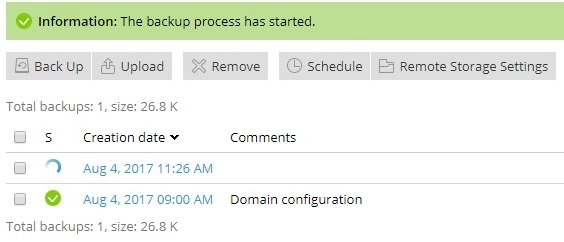
Le Backup Manager de Plesk sauvegarde la configuration, les fichiers, les bases et les messages e mail. Cette procédure reprend le guide client officiel, y compris la planification et la restauration partielle.
Créer une sauvegarde manuelle
- 1Allez dans Websites & Domains, puis Backup Manager, puis cliquez sur Back up.
- 2Sous Back up, choisissez le contenu à inclure : la configuration du domaine est toujours incluse, vous pouvez décocher Mail messages ou Databases.
- 3Sous Store in, choisissez l'emplacement : le serveur Plesk par défaut, ou un stockage distant si vous en avez configuré un.
- 4Sous Type, choisissez Full (complète) ou Incremental (uniquement les fichiers modifiés depuis la précédente sauvegarde).
- 5Lancez la sauvegarde, puis attendez la notification de fin.
Planifier des sauvegardes automatiques
- 1Dans Backup Manager, ouvrez Schedule.
- 2Cochez l'activation de la sauvegarde planifiée.
- 3Choisissez la fréquence (quotidienne, hebdomadaire, mensuelle) et l'heure d'exécution.
- 4Définissez le nombre de sauvegardes à conserver, pour ne pas saturer l'espace disque.
- 5Enregistrez.
Restaurer une sauvegarde
- 1Dans Backup Manager, repérez la sauvegarde souhaitée dans la liste.
- 2Choisissez de restaurer tous les objets, ou seulement certains éléments (fichiers, base de données, boîtes e-mail).
- 3Confirmez la restauration, puis vérifiez le site après l'opération.
Articles liés
Besoin d'un hébergement adapté à votre projet ?
Les offres, tarifs et caractéristiques sont publiés sur les sites officiels Cmediahost. Choisissez la plateforme correspondant à votre région.
Cet article n'a pas répondu à votre question ?
Consultez le centre d'assistance pour ouvrir un ticket depuis votre espace client, ou explorez la FAQ générale.