
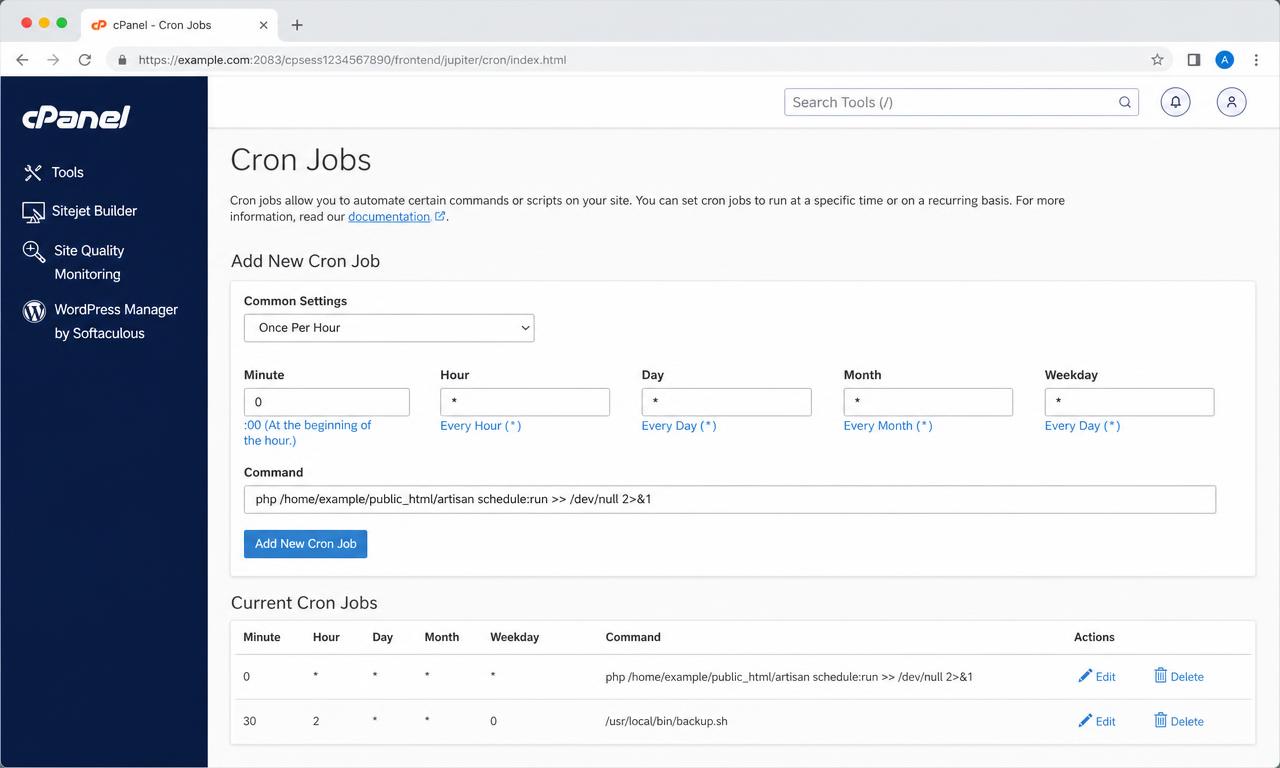
Les tâches cron exécutent une commande à intervalle régulier : sauvegarde, envoi de newsletters, synchronisation, nettoyage. cPanel propose une interface guidée avec des fréquences prédéfinies.
Créer une tâche cron
- 1Ouvrez Advanced puis Cron Jobs.
- 2Renseignez une adresse dans Cron Email pour recevoir la sortie des tâches.
- 3Choisissez une fréquence dans Common Settings, ou remplissez les cinq champs manuellement.
- 4Saisissez la commande complète dans Command.
- 5Cliquez sur Add New Cron Job.
La syntaxe des cinq champs
- Minute : 0 à 59.
- Heure : 0 à 23.
- Jour du mois : 1 à 31.
- Mois : 1 à 12.
- Jour de la semaine : 0 à 6, où 0 correspond au dimanche.
- L'astérisque signifie « chaque valeur », et */15 dans le champ des minutes signifie « toutes les quinze minutes ».
Exemples de commandes courantes
- Exécuter un script PHP : /usr/local/bin/php /home/utilisateur/public_html/script.php
- Appeler une URL sans afficher la sortie : /usr/bin/curl -s https://votre-domaine.tld/tache.php
- Déclencher le cron de WordPress : /usr/local/bin/php /home/utilisateur/public_html/wp-cron.php
- Rediriger la sortie vers un fichier de log : ajoutez >> /home/utilisateur/logs/cron.log 2>&1 à la fin de la commande.
Déboguer une tâche qui ne s'exécute pas
- Vérifiez les chemins absolus : une tâche cron ne connaît pas votre dossier courant.
- Contrôlez le chemin de l'interpréteur PHP, indiqué par l'hébergeur ou visible dans les réglages du serveur.
- Exécutez la commande manuellement, en SSH lorsque c'est possible, pour lire le message d'erreur.
- Consultez le fichier de log de la tâche et les journaux d'erreurs du site.
- Désactivez temporairement la tâche plutôt que de la supprimer, le temps du diagnostic.
Articles liés
Besoin d'un hébergement adapté à votre projet ?
Les offres, tarifs et caractéristiques sont publiés sur les sites officiels Cmediahost. Choisissez la plateforme correspondant à votre région.
Cet article n'a pas répondu à votre question ?
Consultez le centre d'assistance pour ouvrir un ticket depuis votre espace client, ou explorez la FAQ générale.